C2Como importar clientes ou leads por CSV
Conhecer o assistente de importação de clientes: modelo, campos aceitos e envio do arquivo.
Passo a passo
- 1
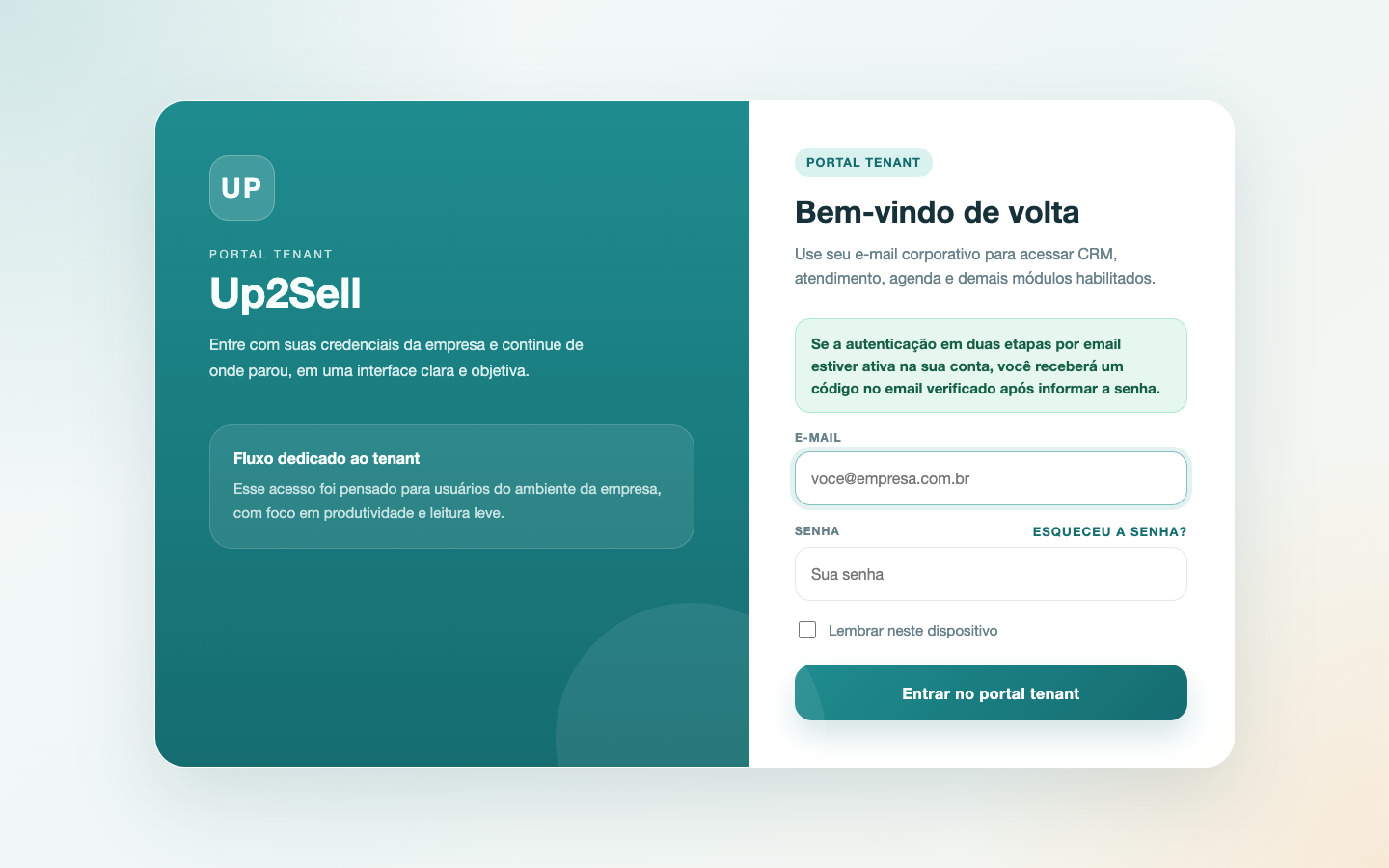
Informe o e-mail e a senha da conta e clique no botão de entrar.
- 2
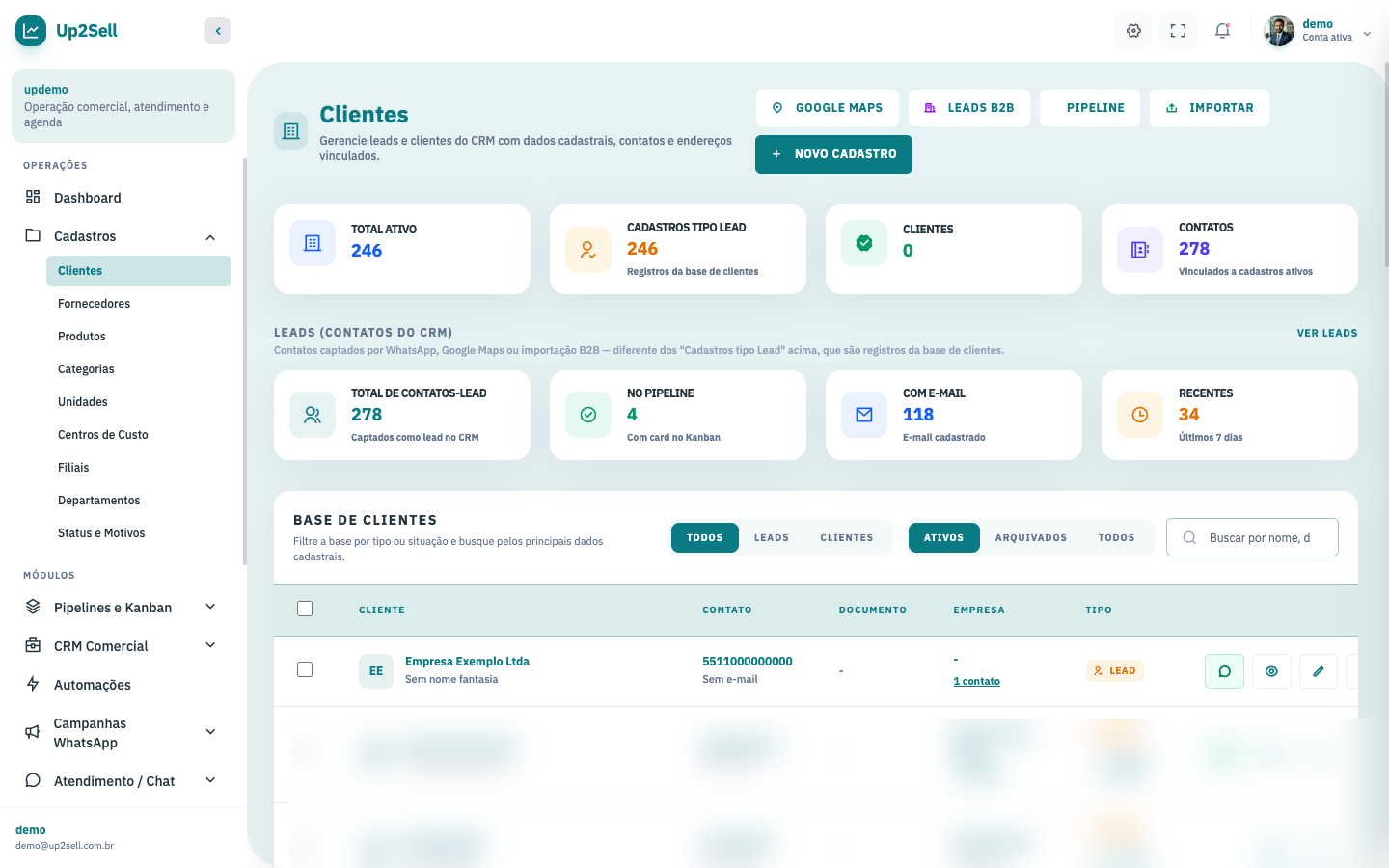
Na tela de clientes, o botão de importar abre o assistente de três passos.
- 3
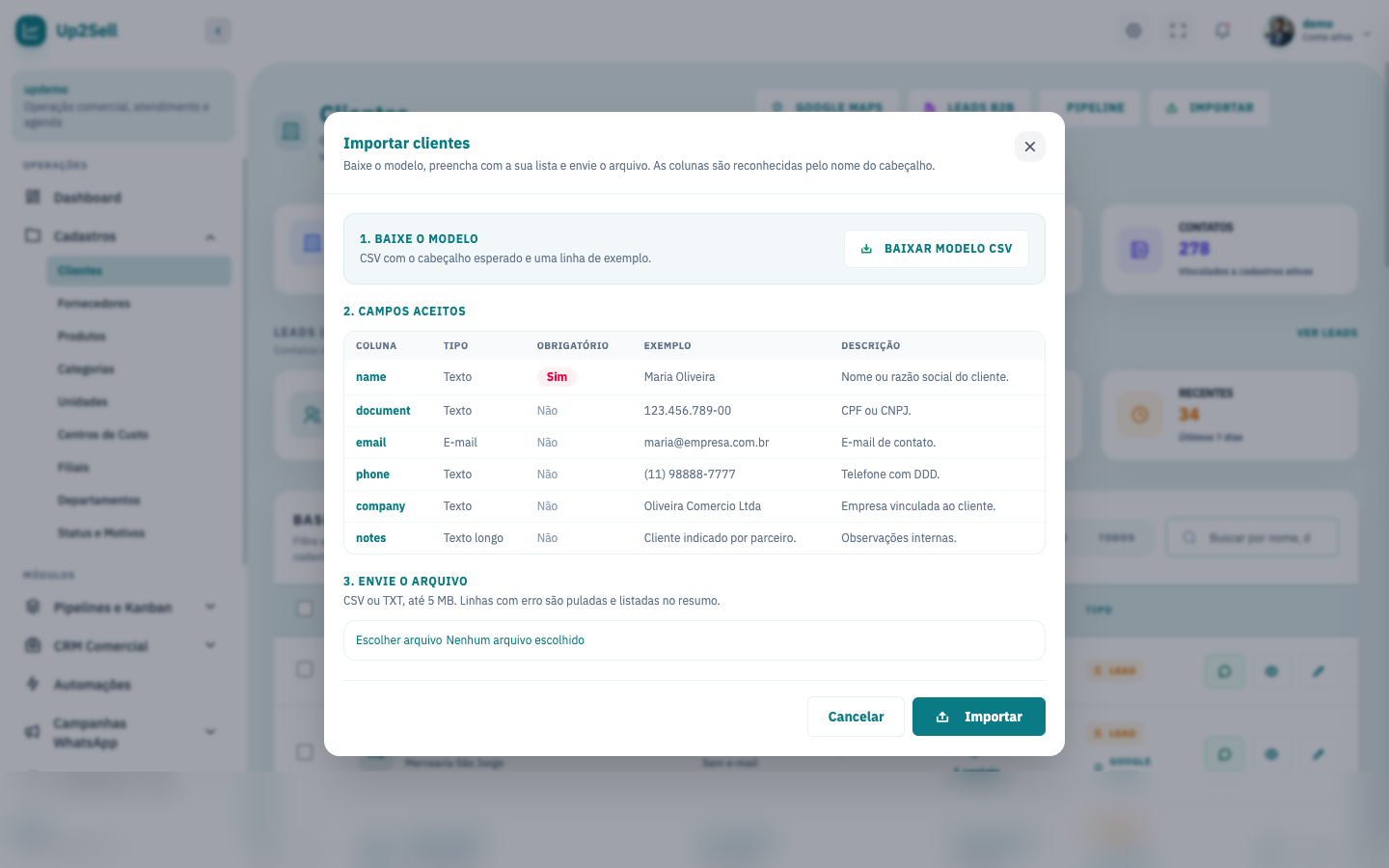
O botão de baixar modelo traz o arquivo com o cabeçalho esperado; só o nome é obrigatório.
- 4
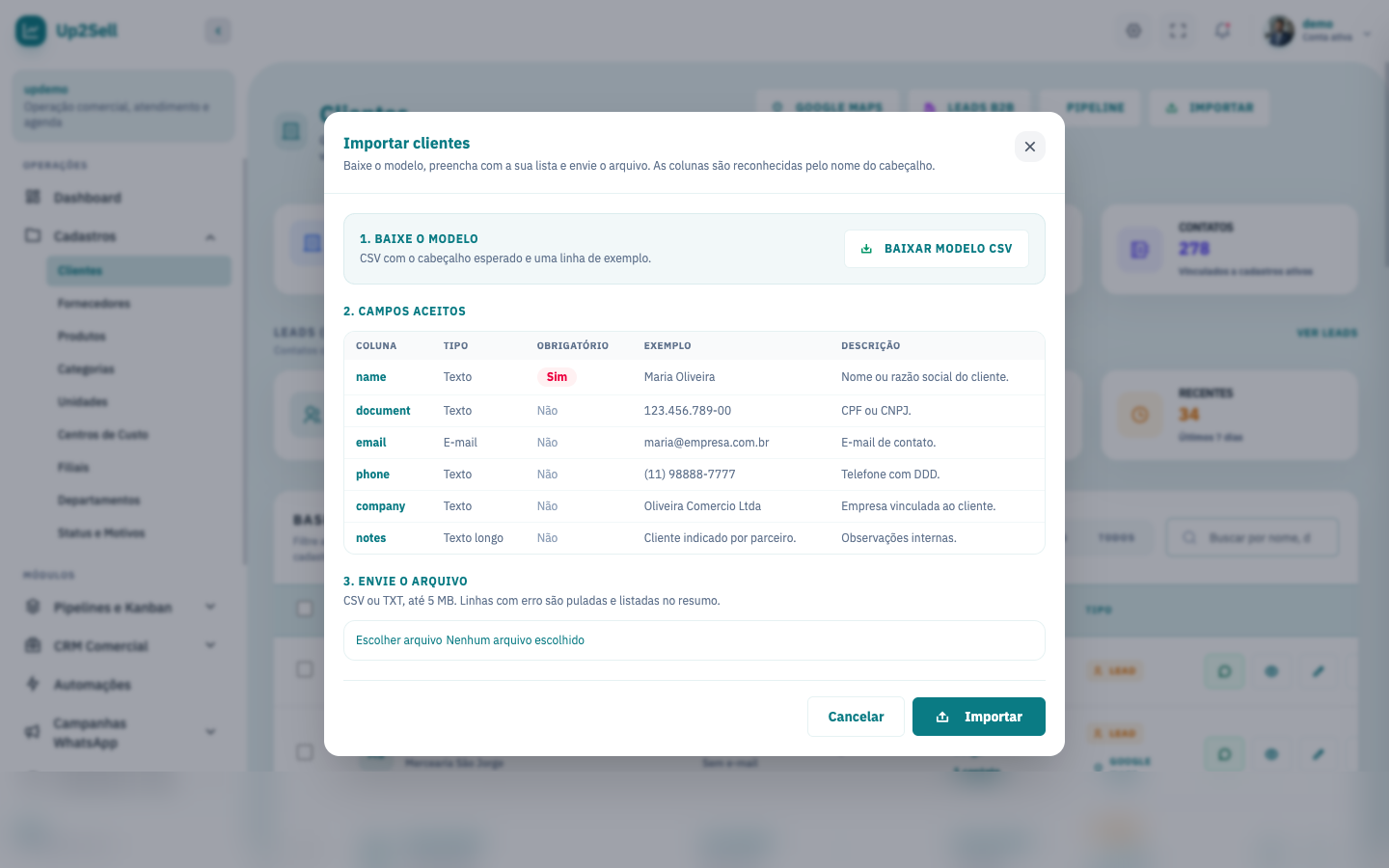
Na área de enviar arquivo, escolha o CSV de até cinco megabytes e clique em importar; as linhas com erro aparecem no resumo.
Detalhes da história
- Persona: gestor com
crm.manage. Rotas: botão Importar em/cadastros/clientese na tela de Leads. Base: SC (specimportacao-clientes-leads, Done em 2026-10-17). Gravação: grava. - Começo: na tela, clicar Importar (some sem
crm.manage). - Meio:
- Passo 1: Baixar modelo CSV (
modelo-importacao-clientes.csvoumodelo-importacao-leads.csv). - Passo 2: ler "Campos aceitos" (Coluna, Tipo, Obrigatório, Exemplo, Descrição). Clientes:
name(obrigatório),document,email,phone,company,notes. - Preencher o modelo e, no passo 3, enviar o arquivo (CSV ou TXT, até 5 MB).
- Passo 1: Baixar modelo CSV (
- Fim: resumo "Importação concluída: N registro(s) importado(s), M linha(s) com erro." com até 25 linhas de erro; sem linhas válidas: "Nenhuma linha pôde ser importada. Corrija os erros e envie o arquivo novamente."
- Armadilhas: lead importado não entra no pipeline; o card nasce na primeira mensagem recebida. Excel pt-BR (
;) funciona. Só CSV/TXT.