03 · WhatsApp, canais e atendimento
D3Como ativar, desativar, testar e desconectar um canal
Localizar uma instância de WhatsApp, conferir seu status e entender as ações do canal.
Passo a passo
- 1
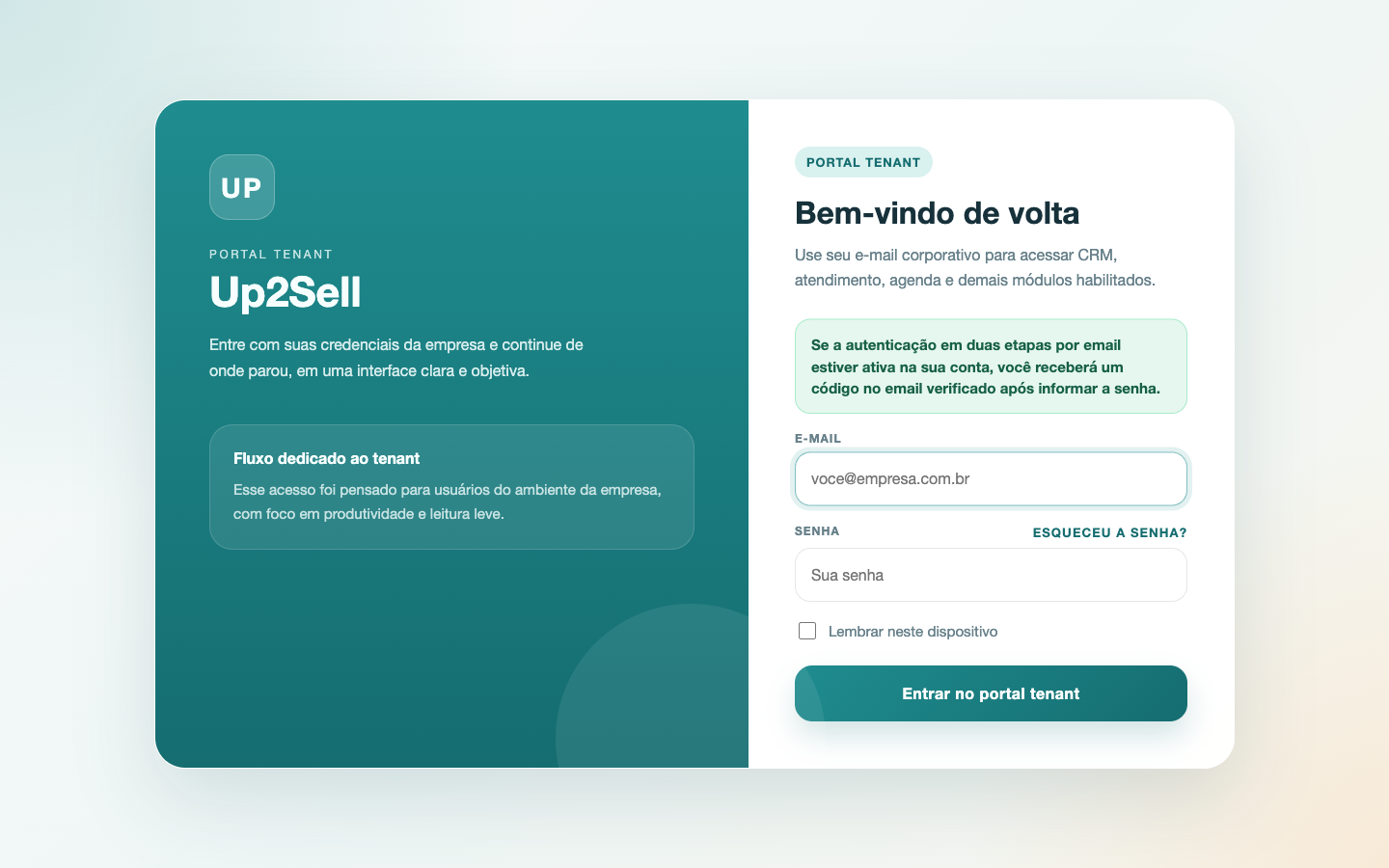
Para entrar, preencha o campo de e-mail com o endereço corporativo da sua conta.
- 2
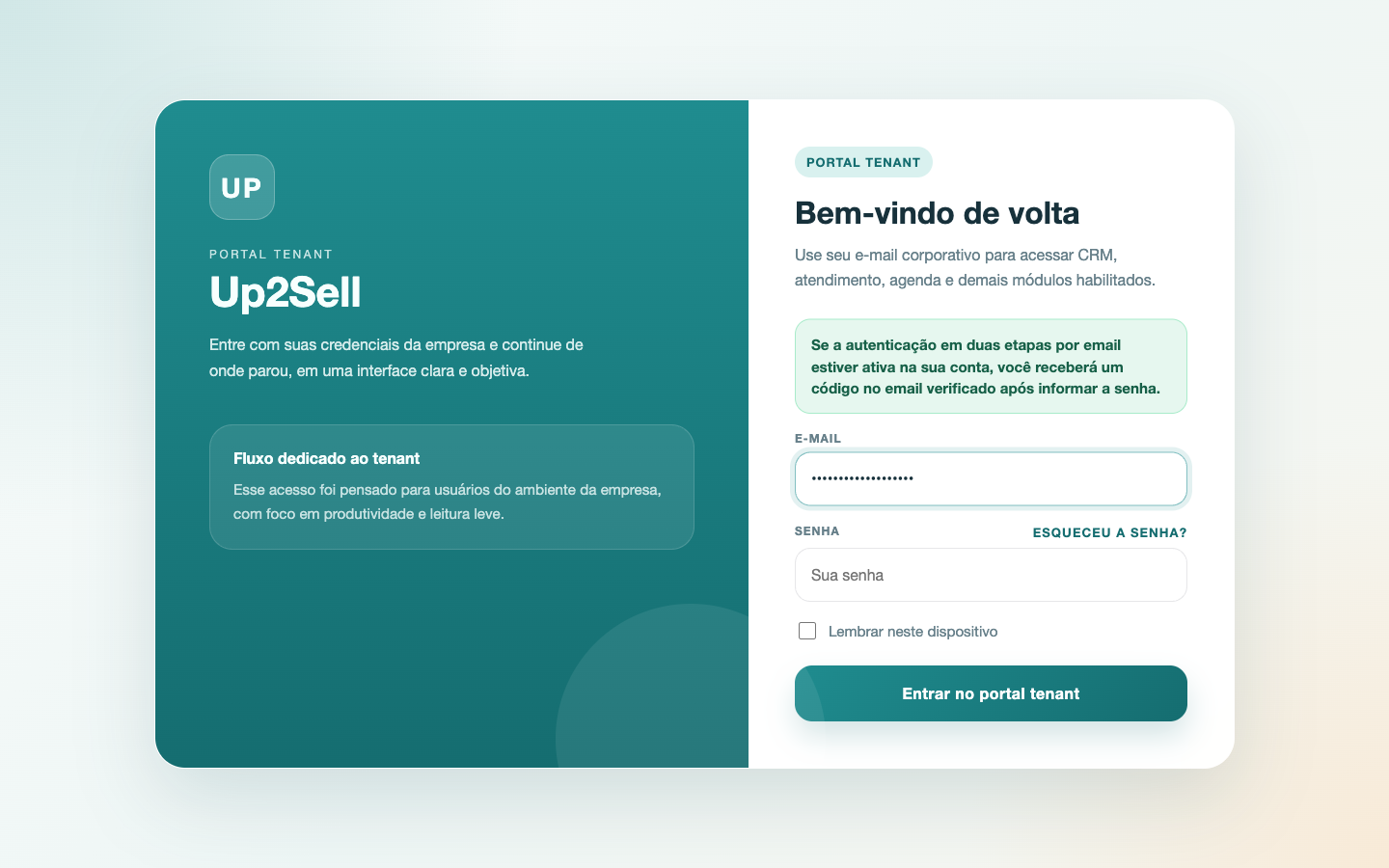
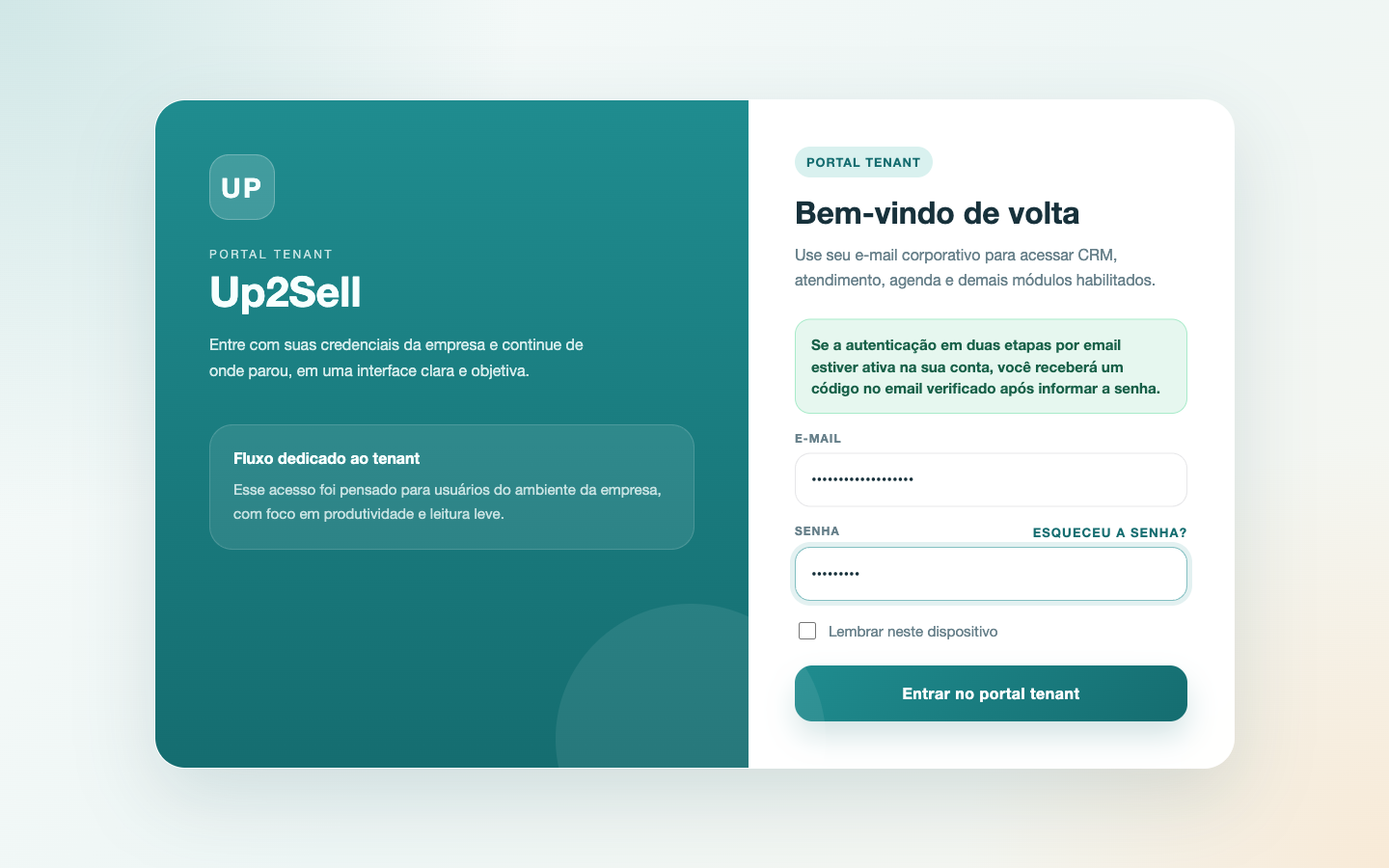
Em seguida, digite sua senha no campo Senha; ela fica mascarada na tela.
- 3
O botão Entrar no portal tenant confirma os dados e abre o painel.
- 4
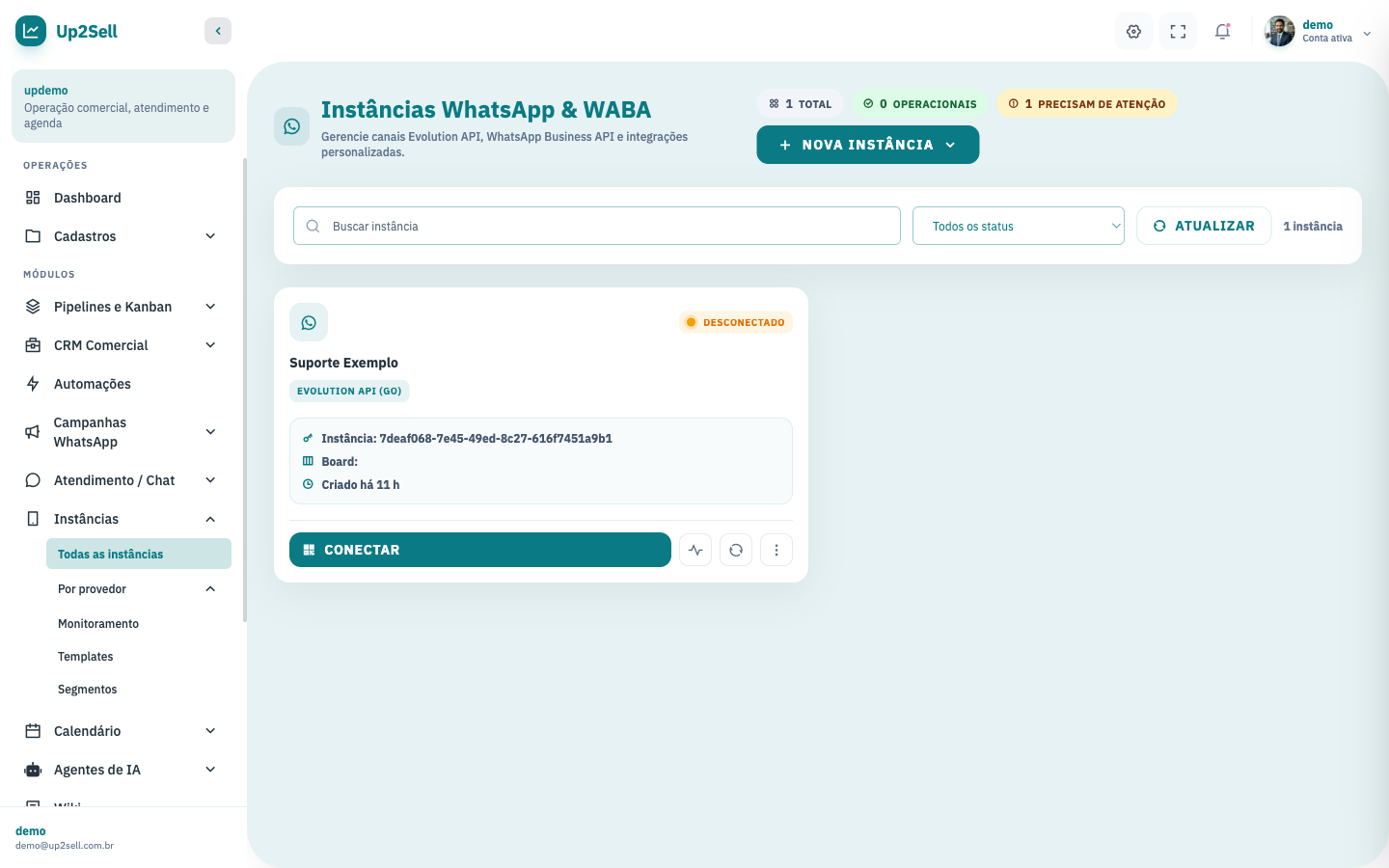
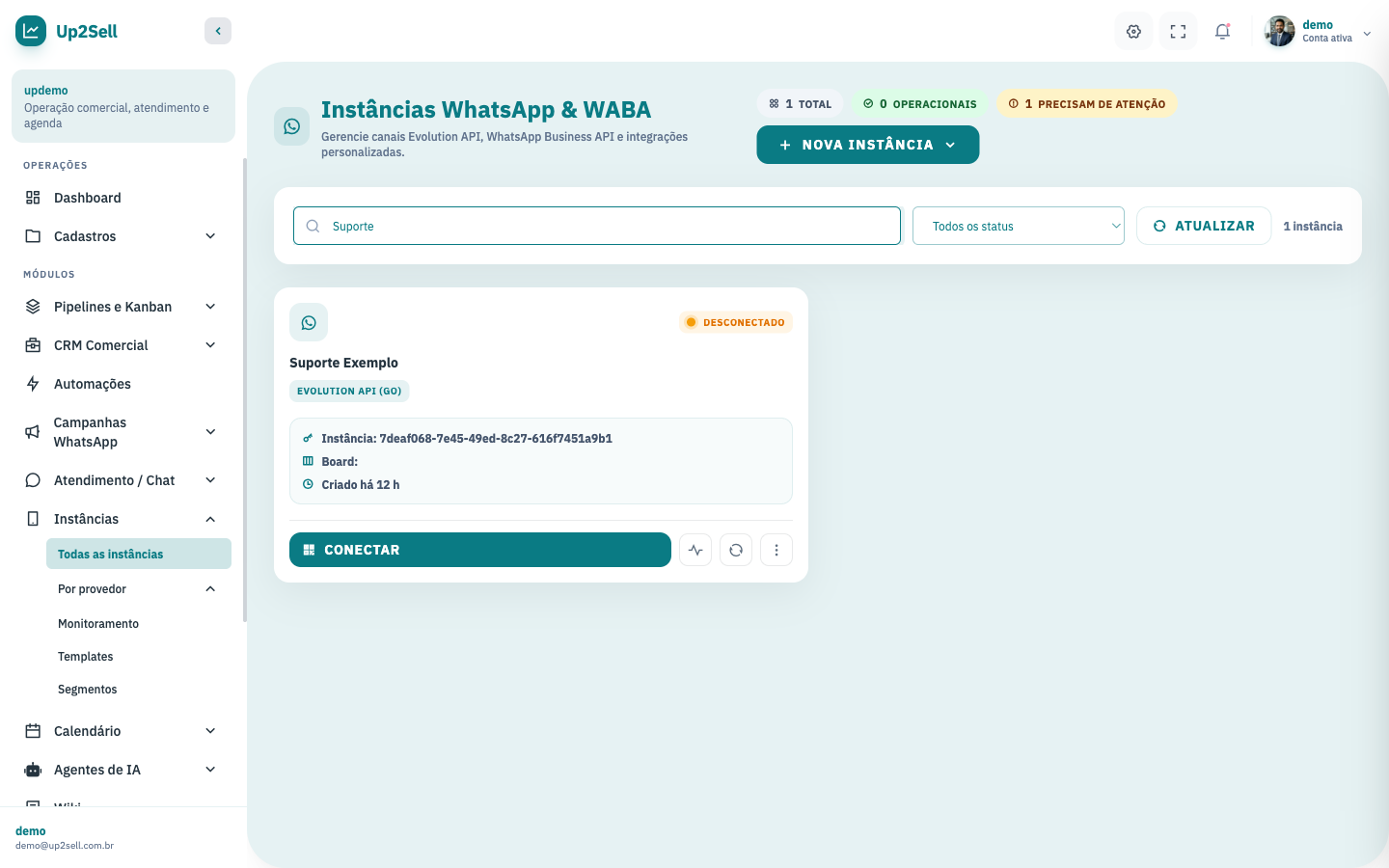
Em Instâncias, o campo Buscar instância filtra os canais pelo nome. Cada cartão mostra o status do canal, aqui Desconectado, o provedor e o botão Conectar.
Digite: Suporte
- 5
O filtro de status separa as instâncias ativas das inativas. Instâncias inativas não recebem nem enviam mensagens, e o menu de três pontos de cada cartão traz as ações de testar a conexão, sincronizar, ativar ou desativar, editar e excluir.
Selecione: Inativo
Detalhes da história
- Rota:
/canais. Base: SC. Gravação: grava. - Passos: no cartão, Mais ações → Testar conexão, Sincronizar conversas, Desativar instância / Ativar instância ("Instâncias inativas não recebem nem enviam mensagens."), Editar instância (incluindo "Restringir a usuários selecionados" e "Usuários com acesso"), Excluir instância ("Esta ação não pode ser desfeita e vai interromper o atendimento via este canal.").
- Fim: conferir o status no cartão e no menu lateral (canais ativos aparecem sob Atendimento / Chat).