F3Como configurar meu pipeline: etapas, etiquetas, campos e KPIs
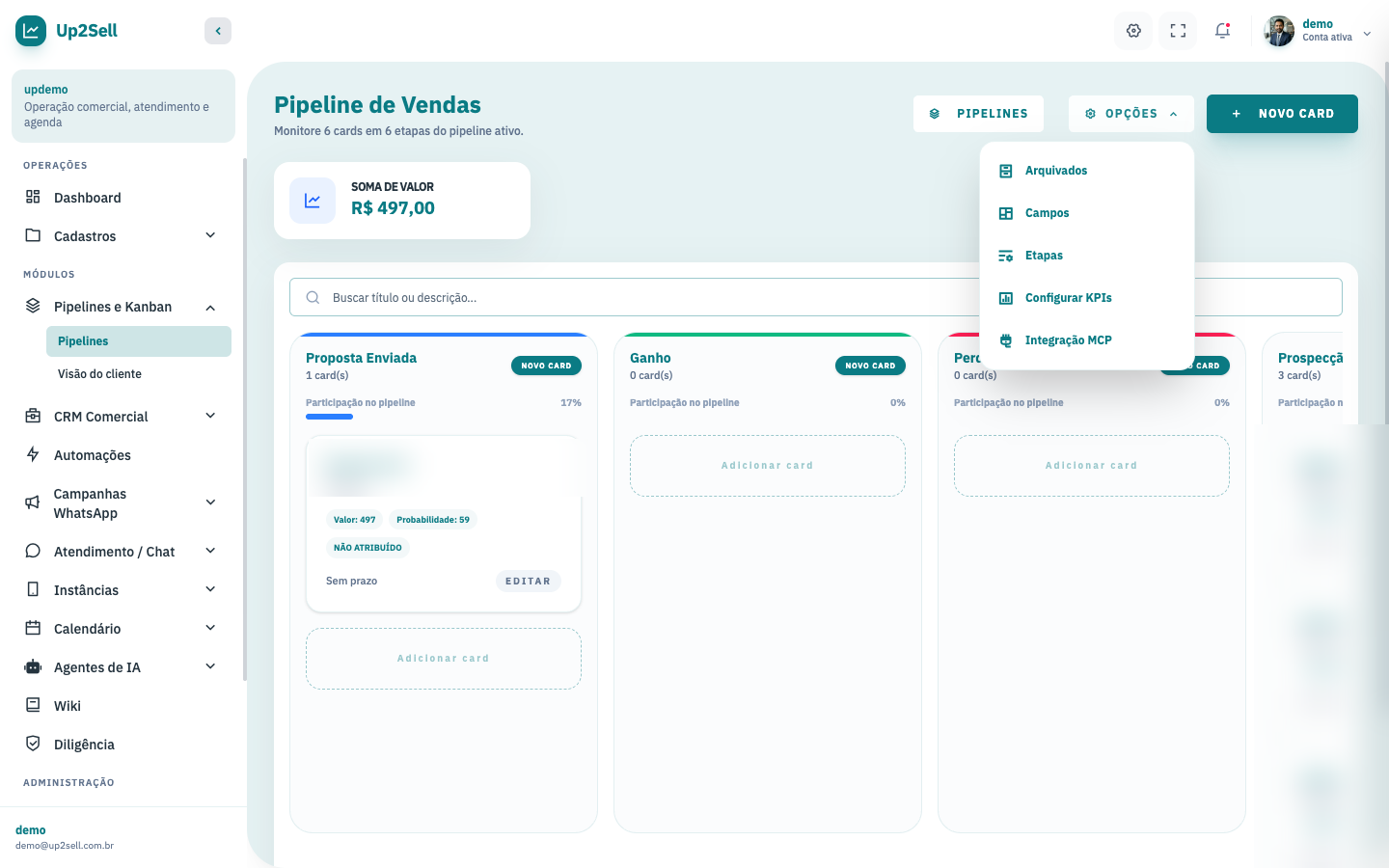
Abrir as opções do pipeline e ver onde configurar as etapas.
Passo a passo
- 1
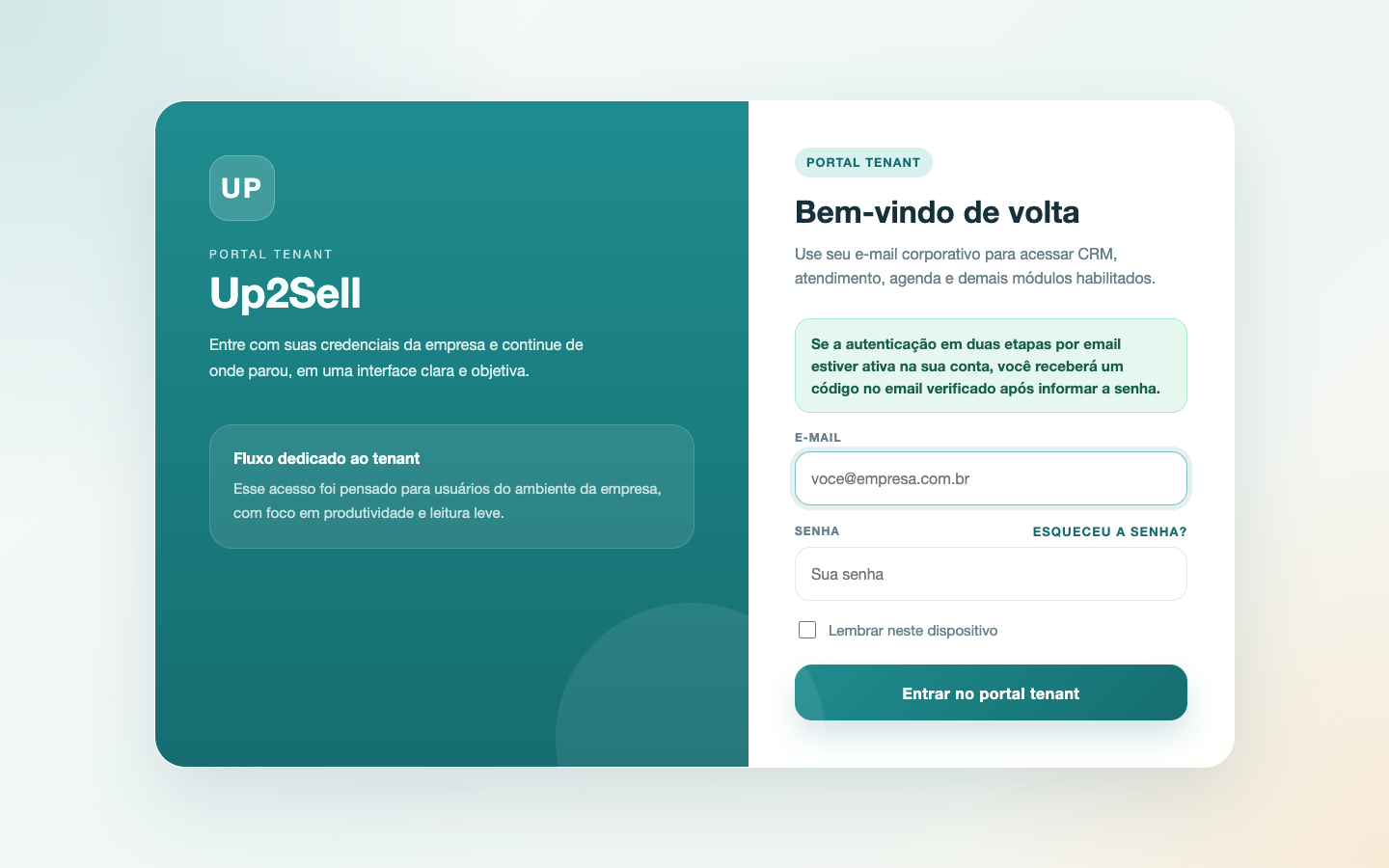
O acesso começa pelo campo de e-mail, com o endereço da sua empresa.
- 2
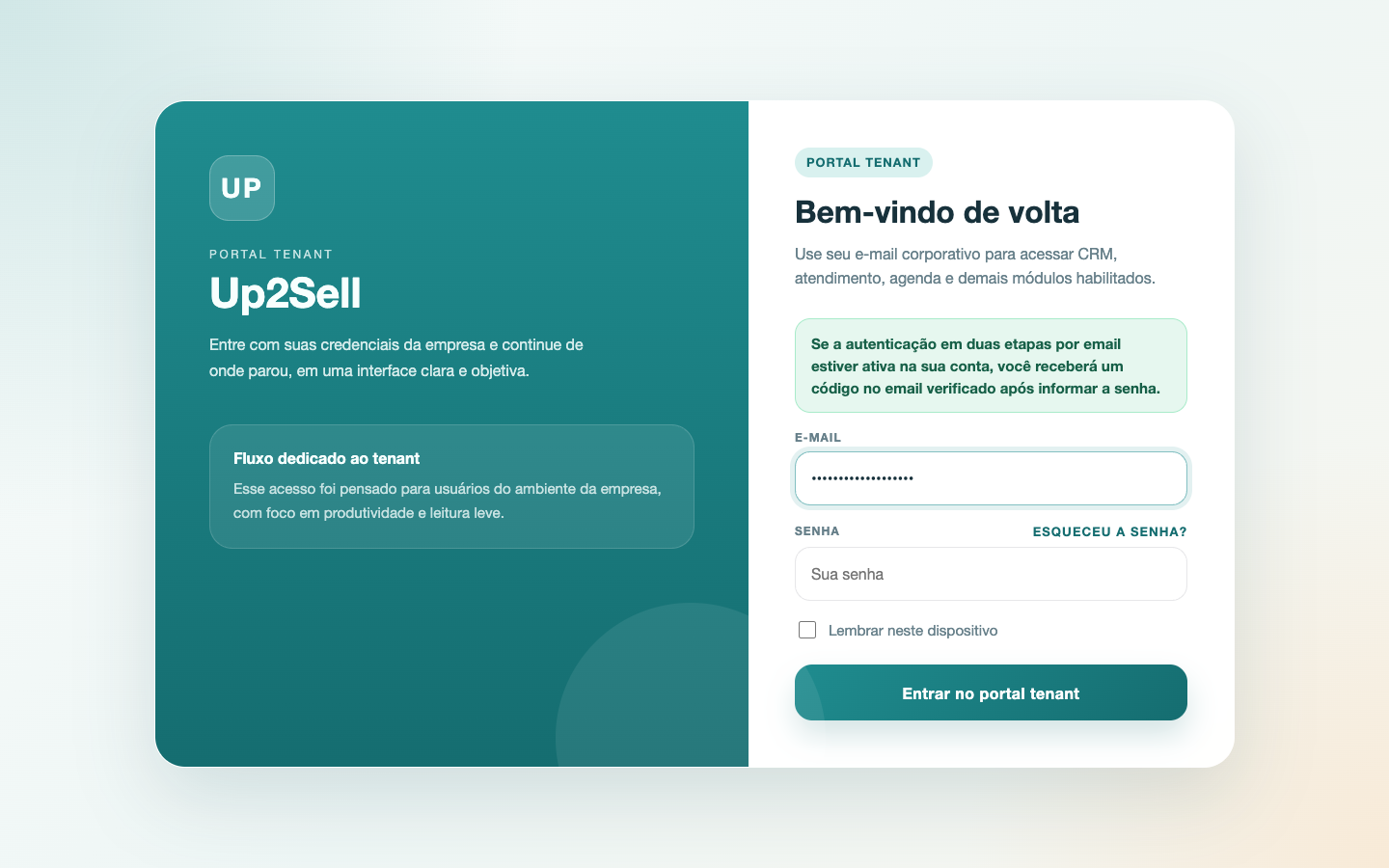
Em seguida, a senha no campo de senha.
- 3
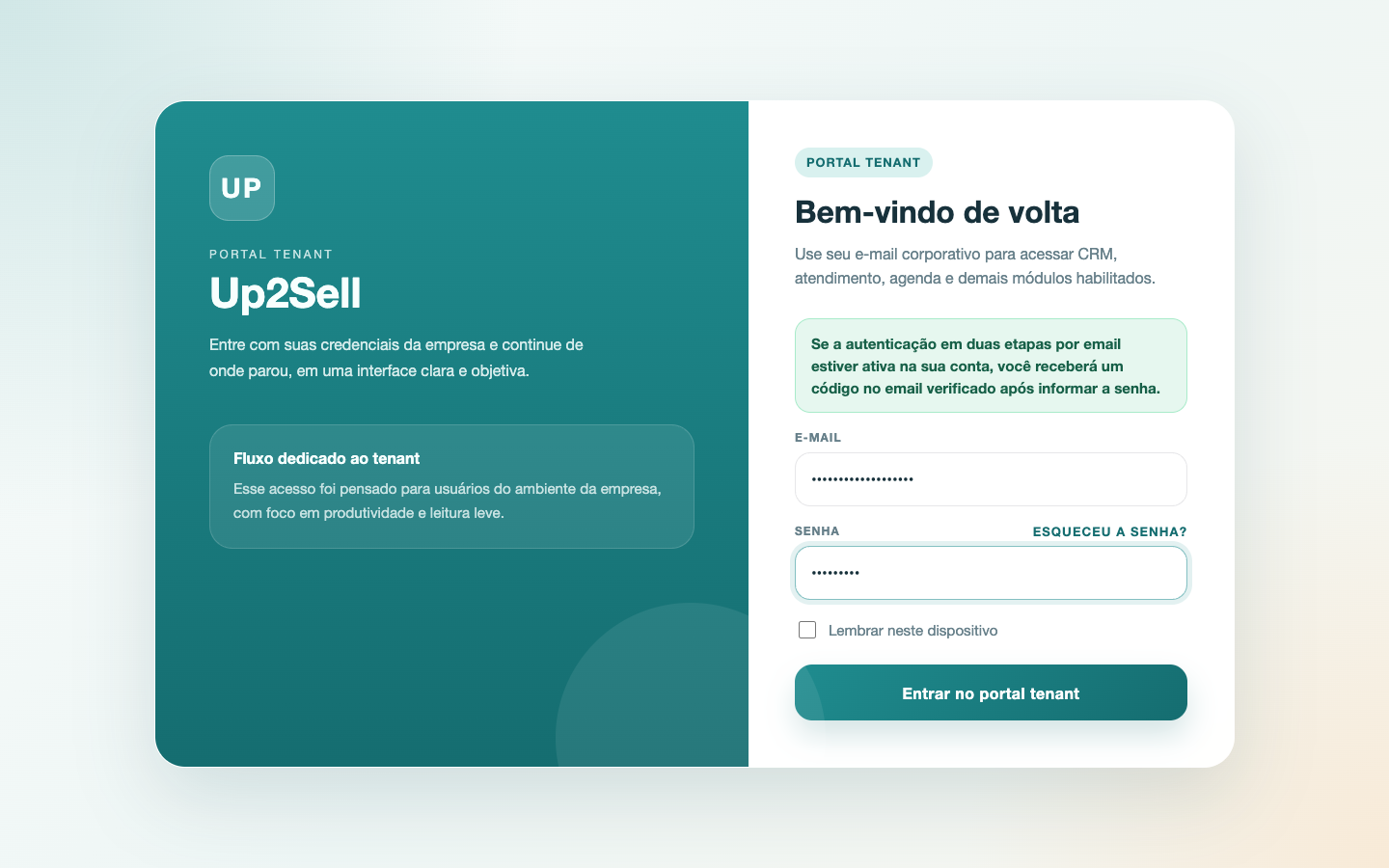
O botão de entrar abre o painel.
- 4
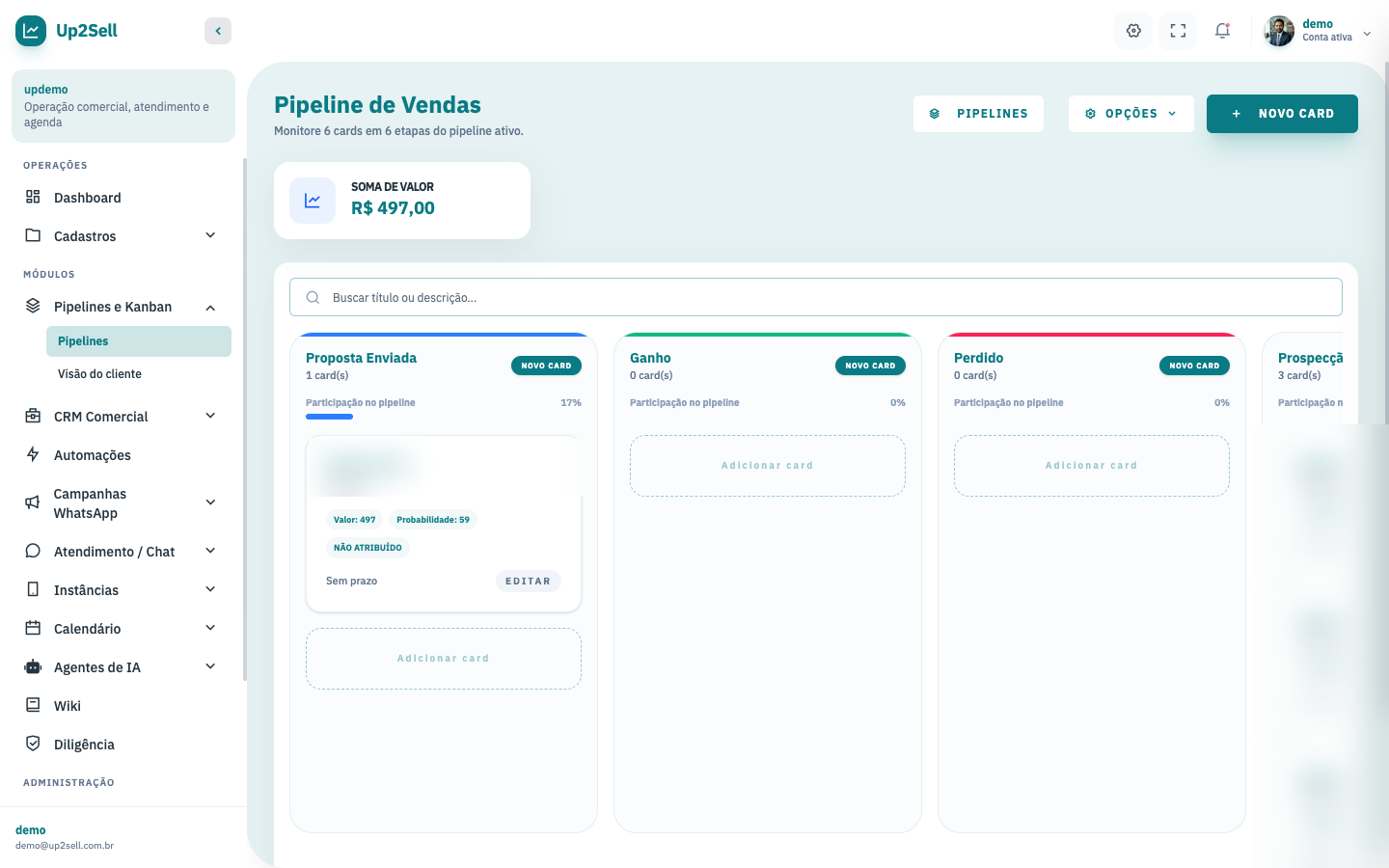
As configurações do quadro ficam no menu de opções, no topo da tela.
- 5
A opção de etapas permite adicionar, renomear, colorir e reordenar as colunas do funil, inclusive definir a etapa de perda.
Detalhes da história
- Persona: gestor. Rotas: botões OPÇÕES, Campos, Etapas no quadro;
/crm/pipelines;/pipelines. Base: SC. Gravação: grava. - Começo: Pipelines (
/pipelines) → Novo pipeline: Nome, Tipo, "Canais de entrada" → **Criar pipeline**. - Meio:
- Etapas: "Adicionar nova etapa" (Nome da etapa, Cor, "Função no fluxo": Etapa personalizada ou "Etapa de perda (não entra nos indicadores)"). Arrastar pela alça reordena ("Ordem das etapas atualizada"). Em pipeline de canal há "Função operacional" e "Promove lead para cliente".
- Etiquetas do pipeline: Nome da etiqueta + cor.
- Campos personalizados tipados (numérico, texto, opções) por quadro.
- Configurar KPIs: Campo numérico, Cálculo (Somar valores, Contar preenchidos, Calcular percentual), Ícone → Concluir. KPIs são compartilhadas com todos os usuários do pipeline.
- Fim: voltar ao quadro e ver os indicadores no topo. Remover uma etapa só se não tiver cards.