F1Como uso o pipeline comercial (visão geral do funil)
Ler o funil de vendas e conhecer as opções do quadro.
Passo a passo
- 1
Para começar, entre no seu sistema com o e-mail da empresa.
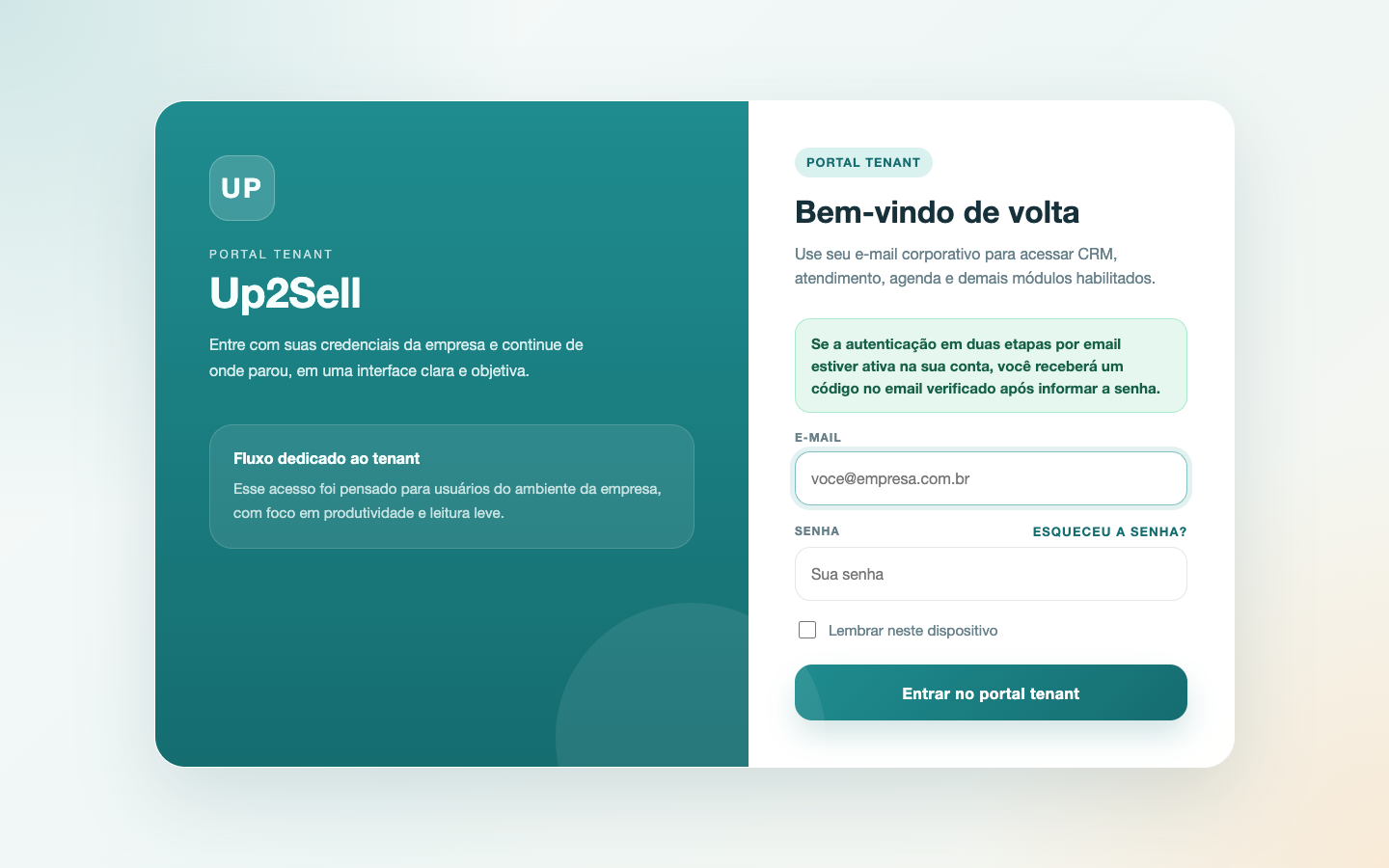
- 2
Informe a senha no campo correspondente.
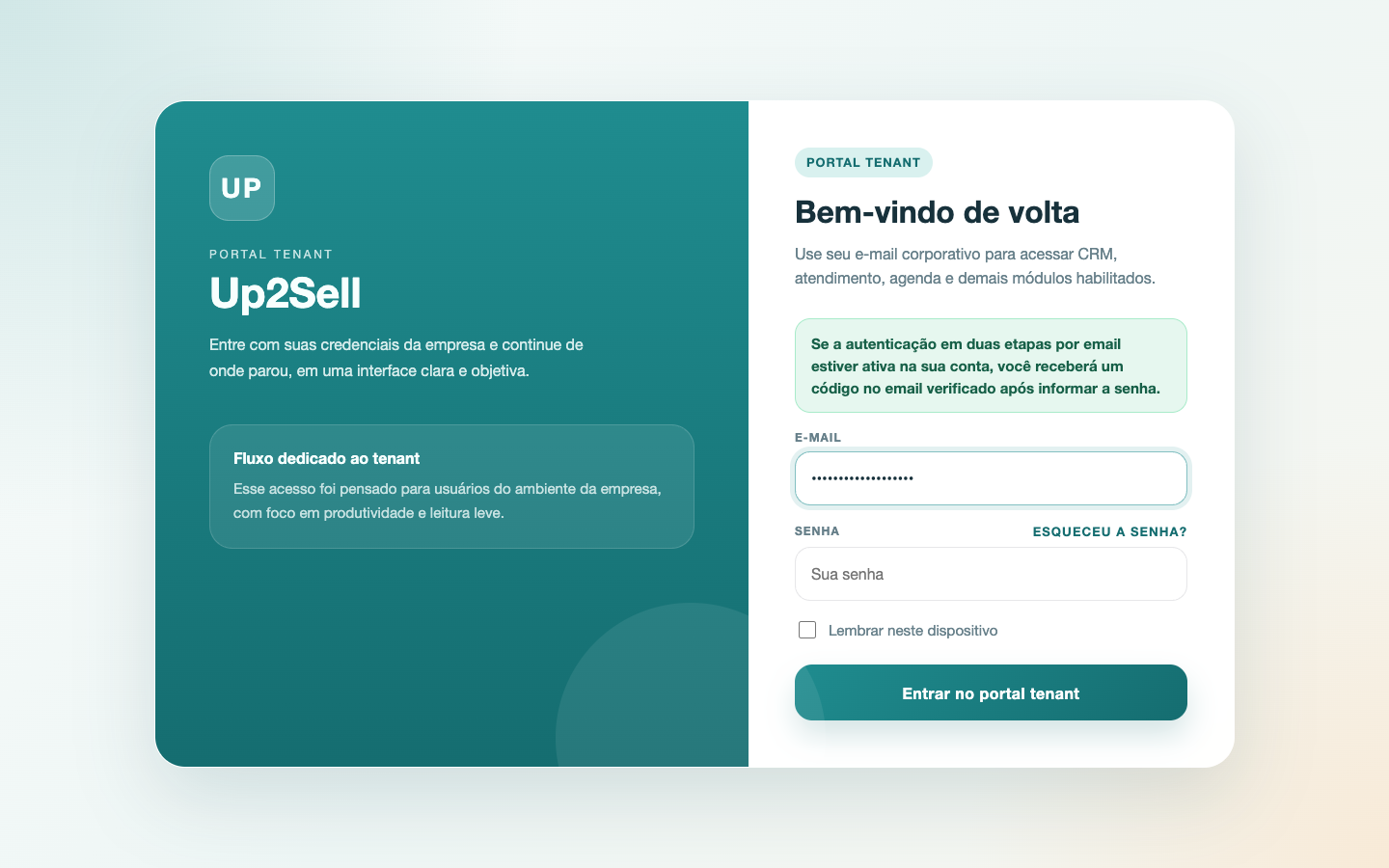
- 3
Confirme no botão de entrar no portal.
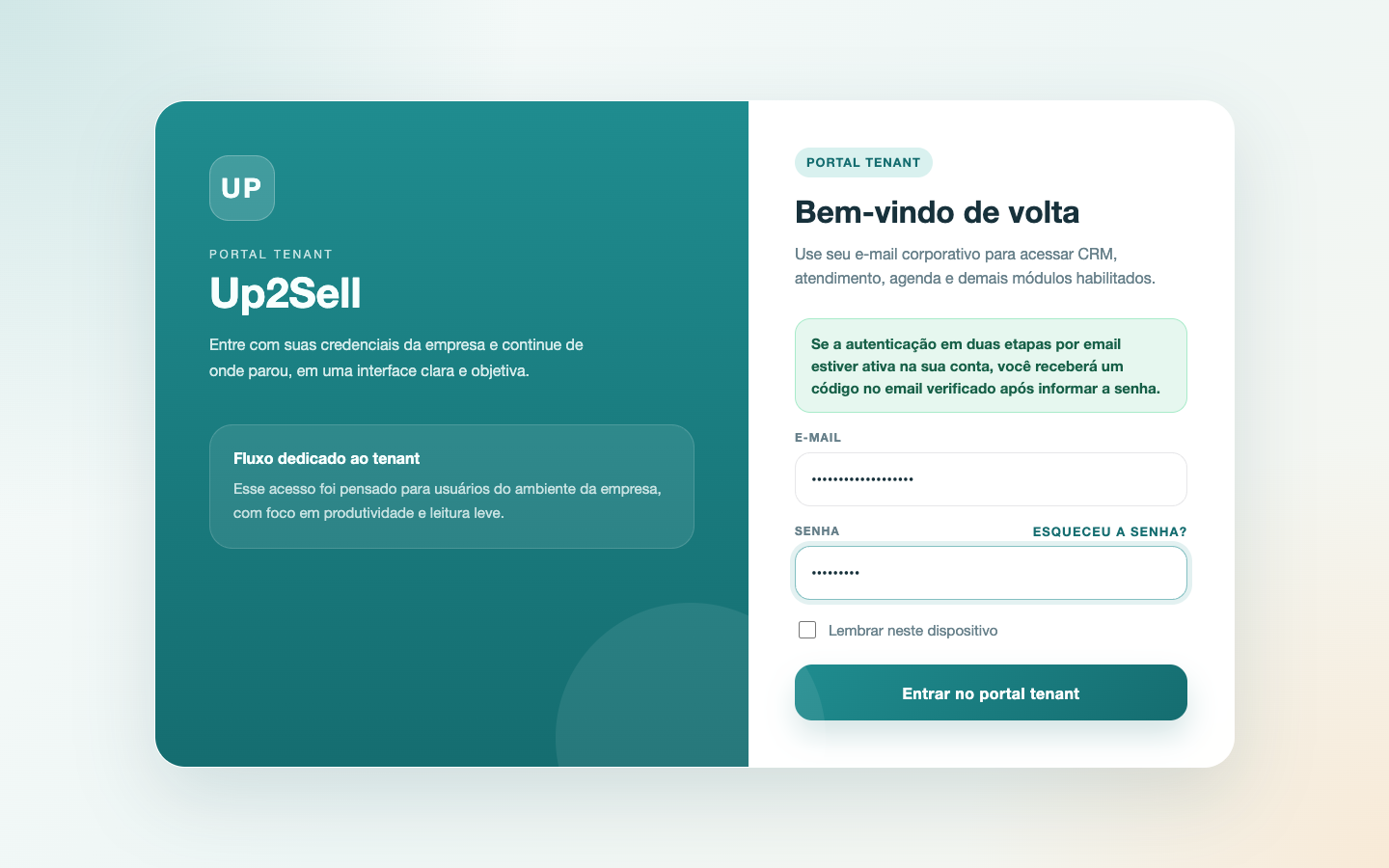
- 4
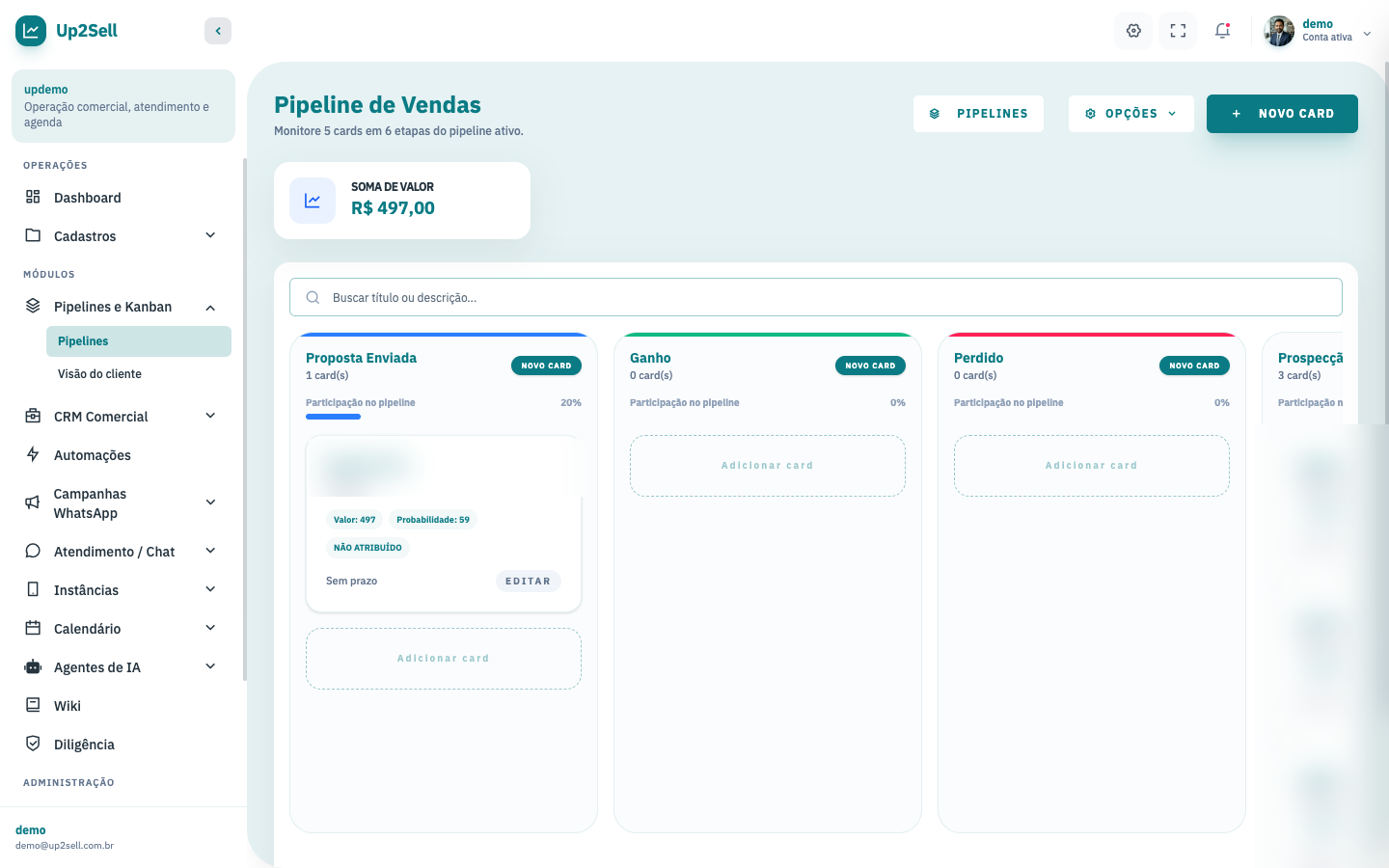
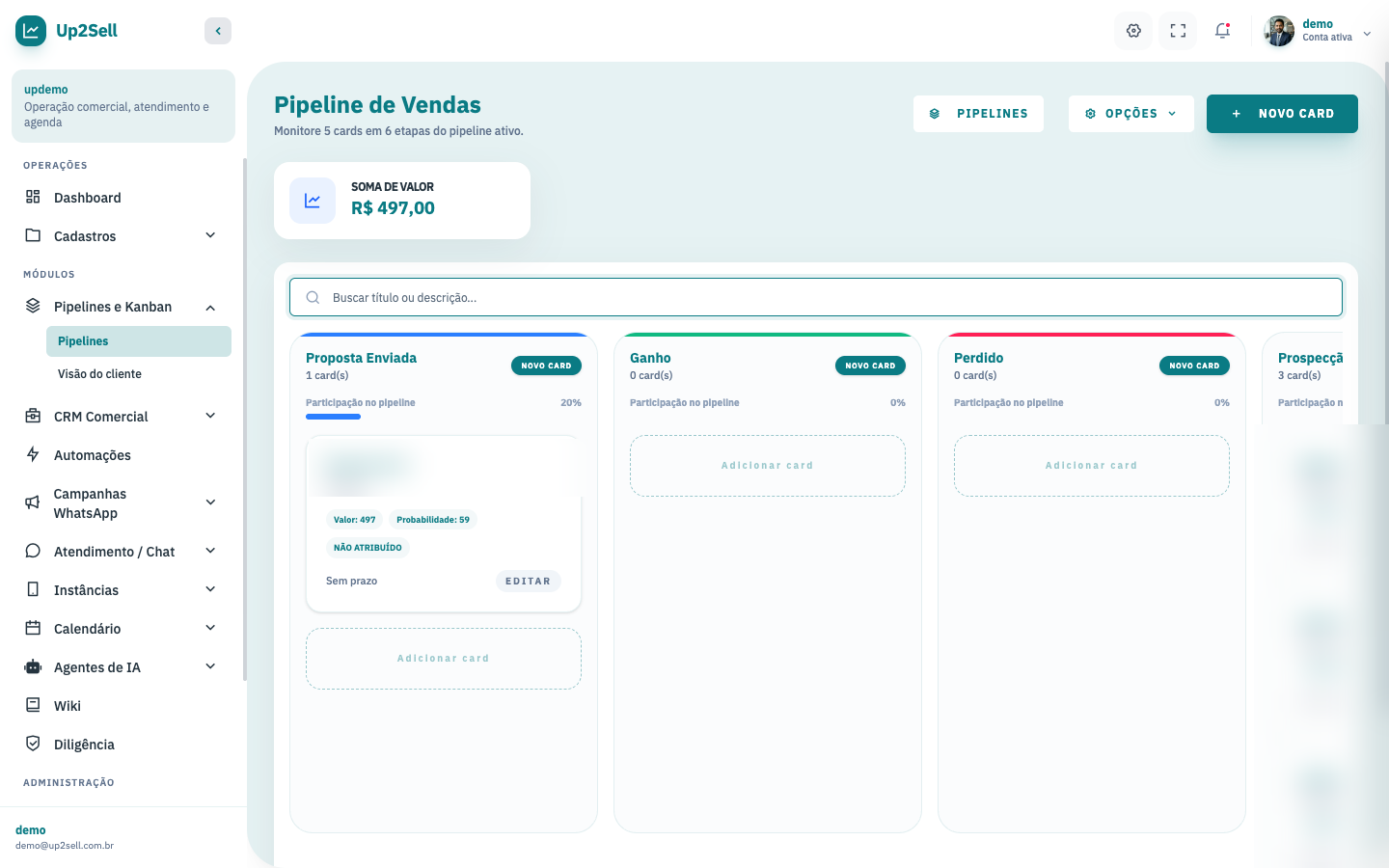
O pipeline comercial é o funil de vendas: cada coluna é uma etapa e cada cartão, uma oportunidade. No topo de cada etapa você vê quantos cartões ela tem e a participação no total. O campo de busca localiza uma oportunidade pelo título ou pela descrição.
- 5
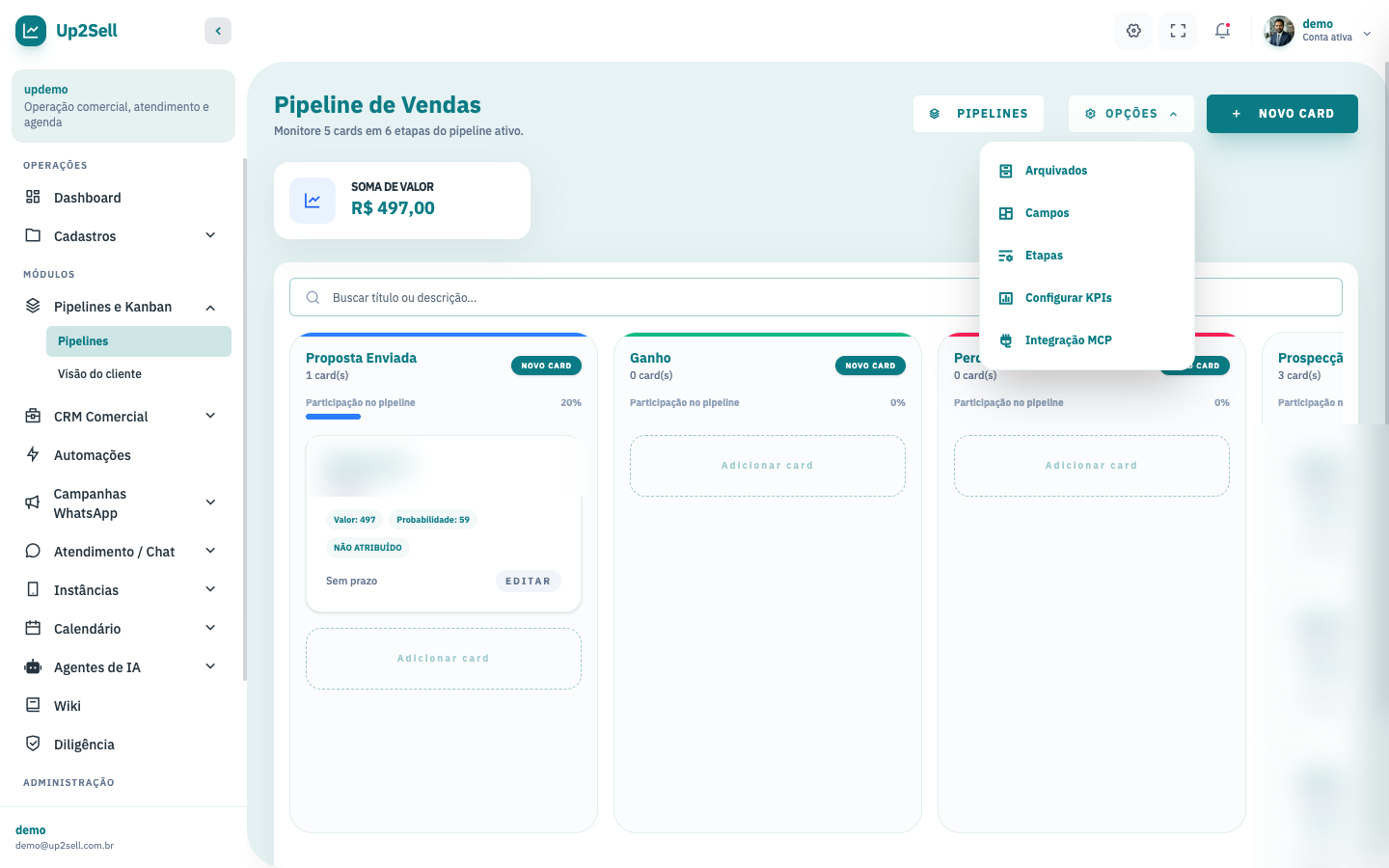
O menu de opções reúne os ajustes do quadro, como campos, etapas e indicadores. Eles são vistos nos próximos vídeos.
- 6
O botão de pipelines abre a lista de quadros. Cada empresa pode ter vários funis, como vendas, suporte e atendimento.
Detalhes da história
- Persona: vendedor. Rota:
/crm/pipeline(abre/kanban/{id}). Base: CS. Gravação: leitura (movimento de card grava, ver F2). - Começo: menu CRM Comercial → Pipeline. Cabeçalho "Pipeline de Vendas": "Monitore 12 cards em 6 etapas do pipeline ativo." Botões PIPELINES, OPÇÕES, NOVO CARD.
- Meio:
- Ler o quadro: etapas Prospecção, Qualificação, Proposta Enviada, Em Negociação, Ganho, Perdido. Cada coluna mostra "N card(s)" e "Participação no pipeline" (% do total).
- Cada card mostra cliente, responsável ("NÃO ATRIBUÍDO") e prazo ("Sem prazo"). EDITAR abre o card.
- Filtros: prioridade (Baixa, Média, Alta, Urgente) e SLA (Dentro do prazo, Em risco, Violado).
- Arrastar um card de uma etapa para outra (outros usuários veem na hora, tempo real).
- ADICIONAR KPI (ver F3).
- Fim: conferir o painel CRM Comercial → Dashboard Central (
/crm): boards, cards em atenção, leads recentes, orçamentos, propostas, taxas de conversão. - Armadilha: os cards trazem nomes de clientes reais; tenant demo.