F2Como criar e conduzir uma oportunidade (card) até ganhar ou perder
Criar um card no pipeline comercial e movê-lo entre as etapas.
Passo a passo
- 1
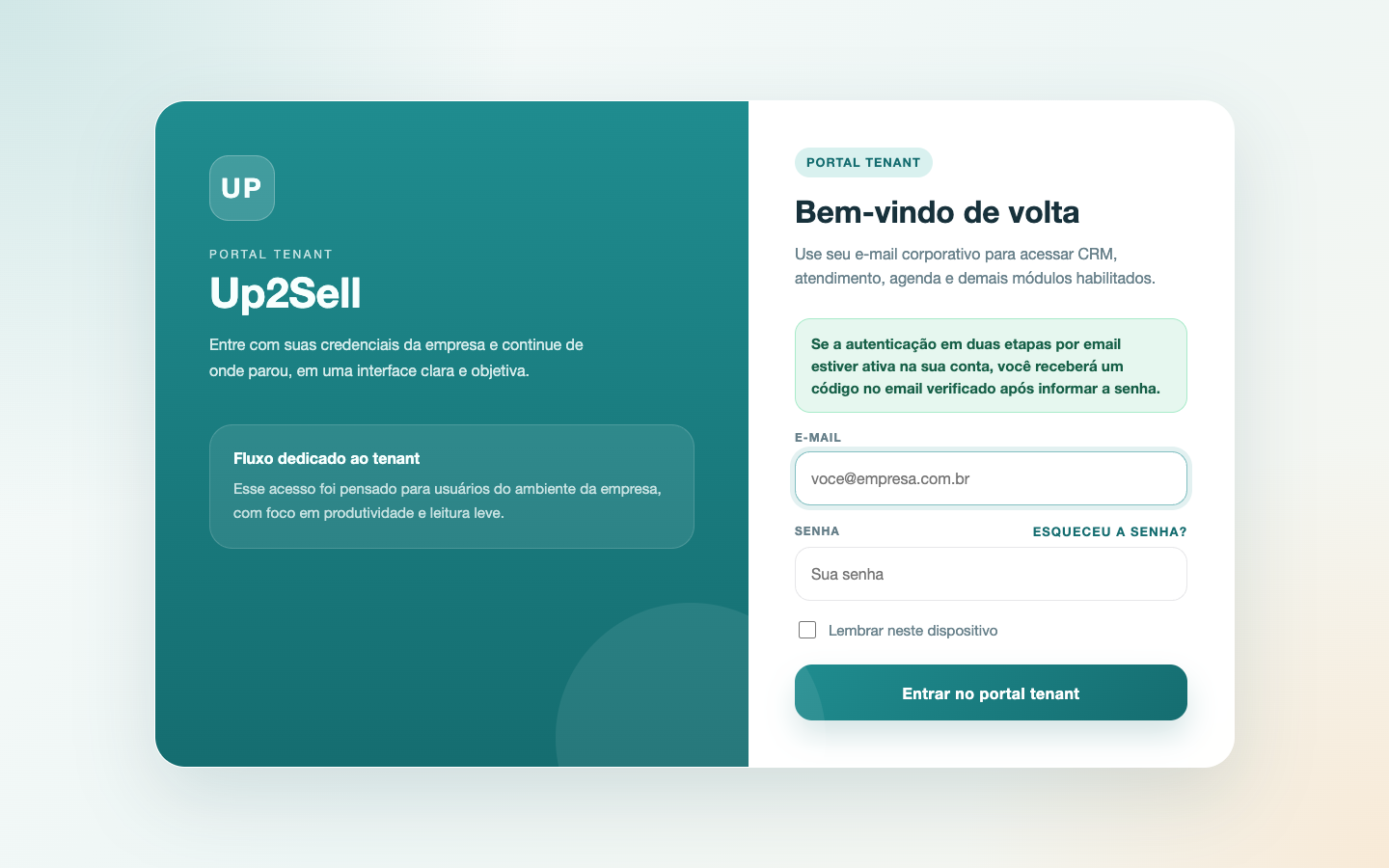
Informe o e-mail e a senha da conta e clique no botão de entrar.
- 2
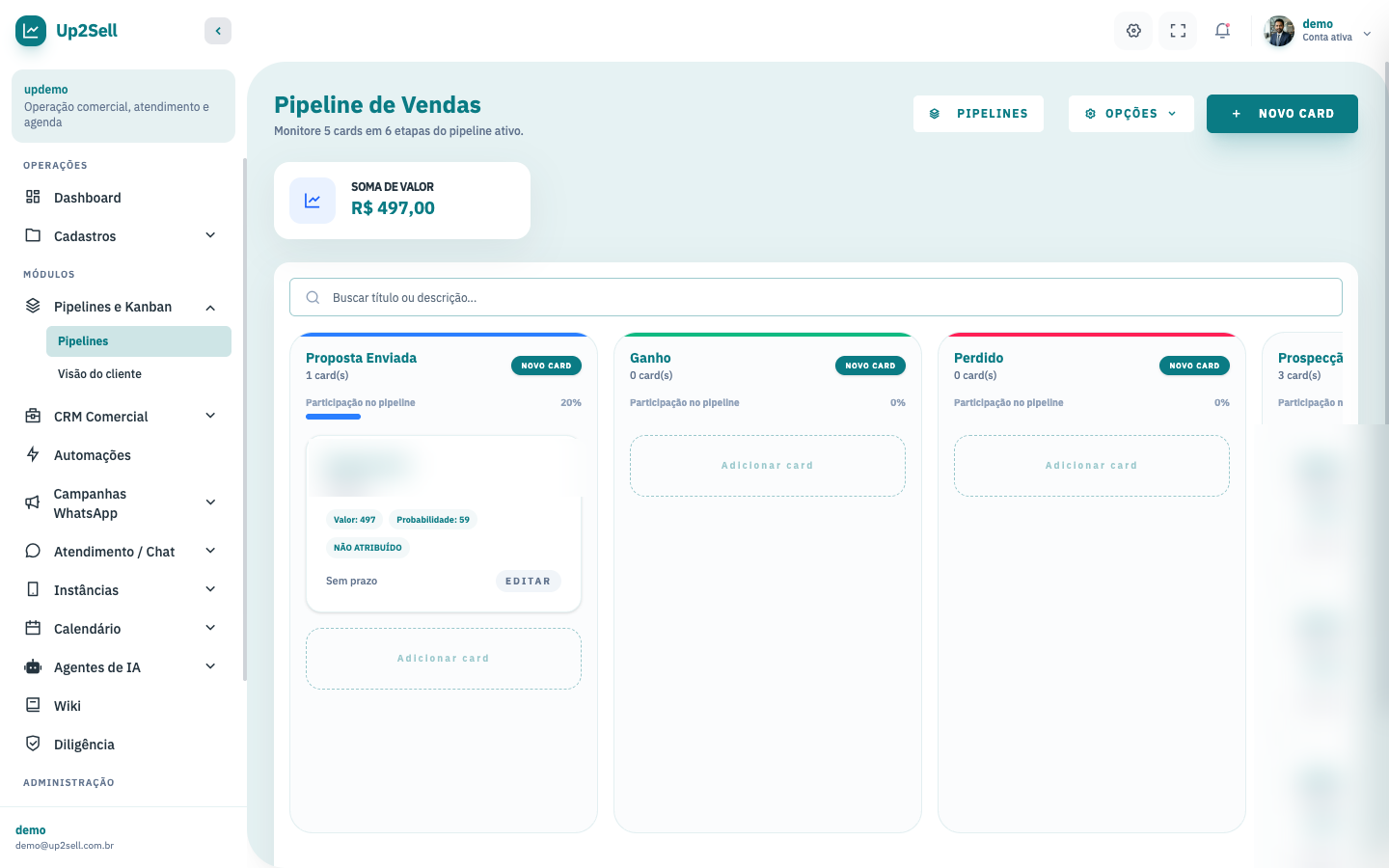
Para registrar uma nova oportunidade, use o botão de novo card no topo do quadro.
- 3
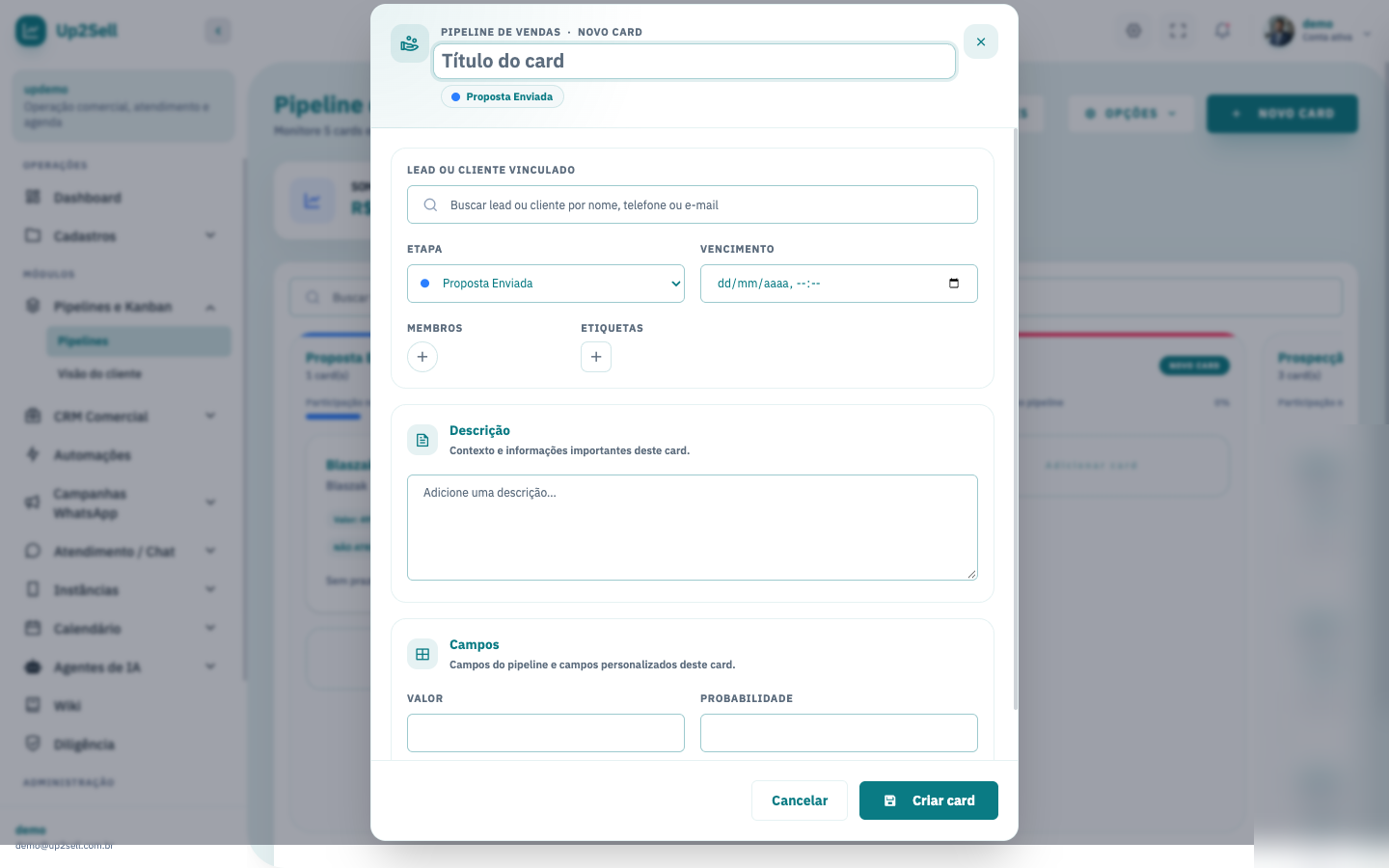
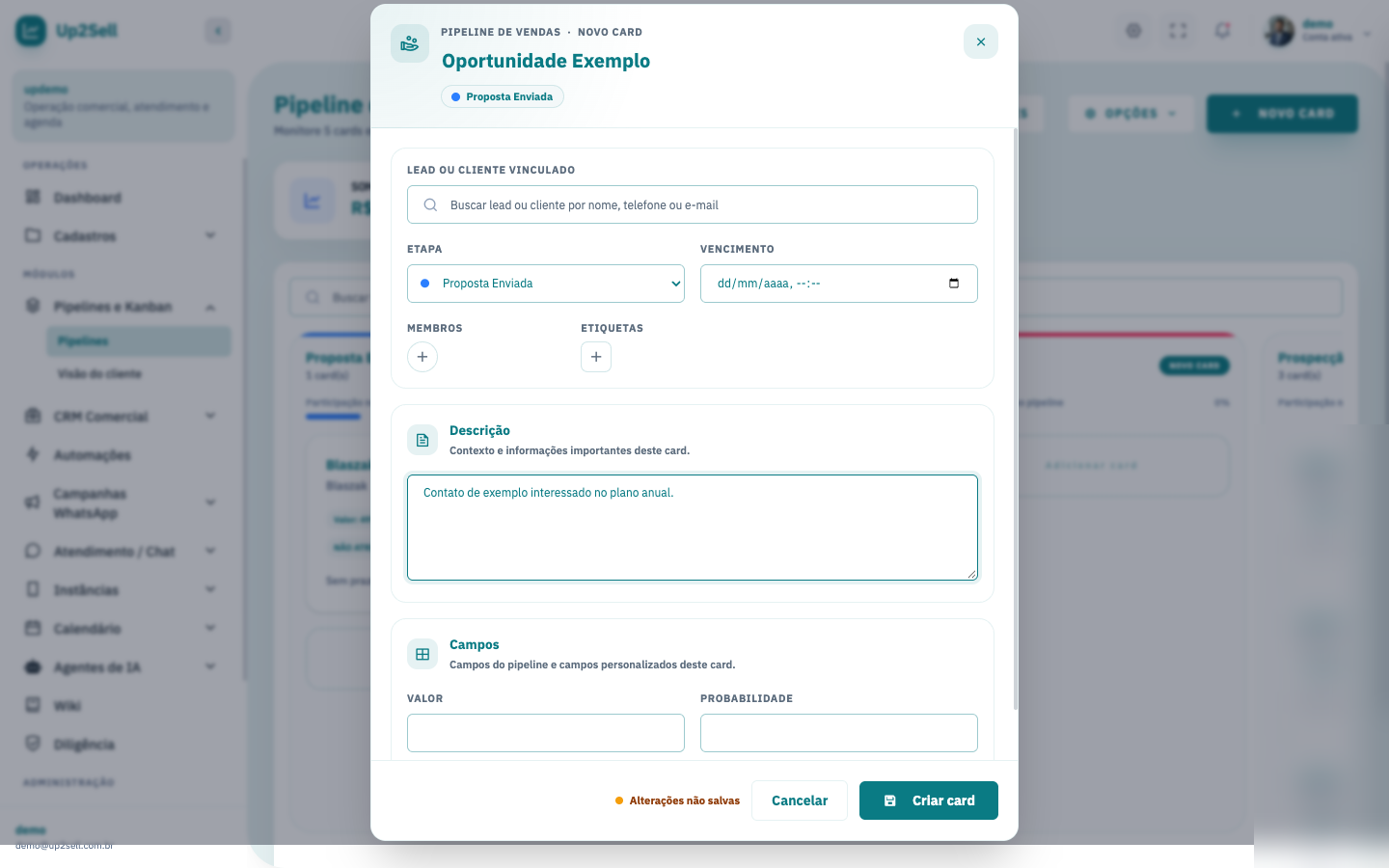
O campo de título pede um nome curto que identifique a oportunidade.
Digite: Oportunidade Exemplo
- 4
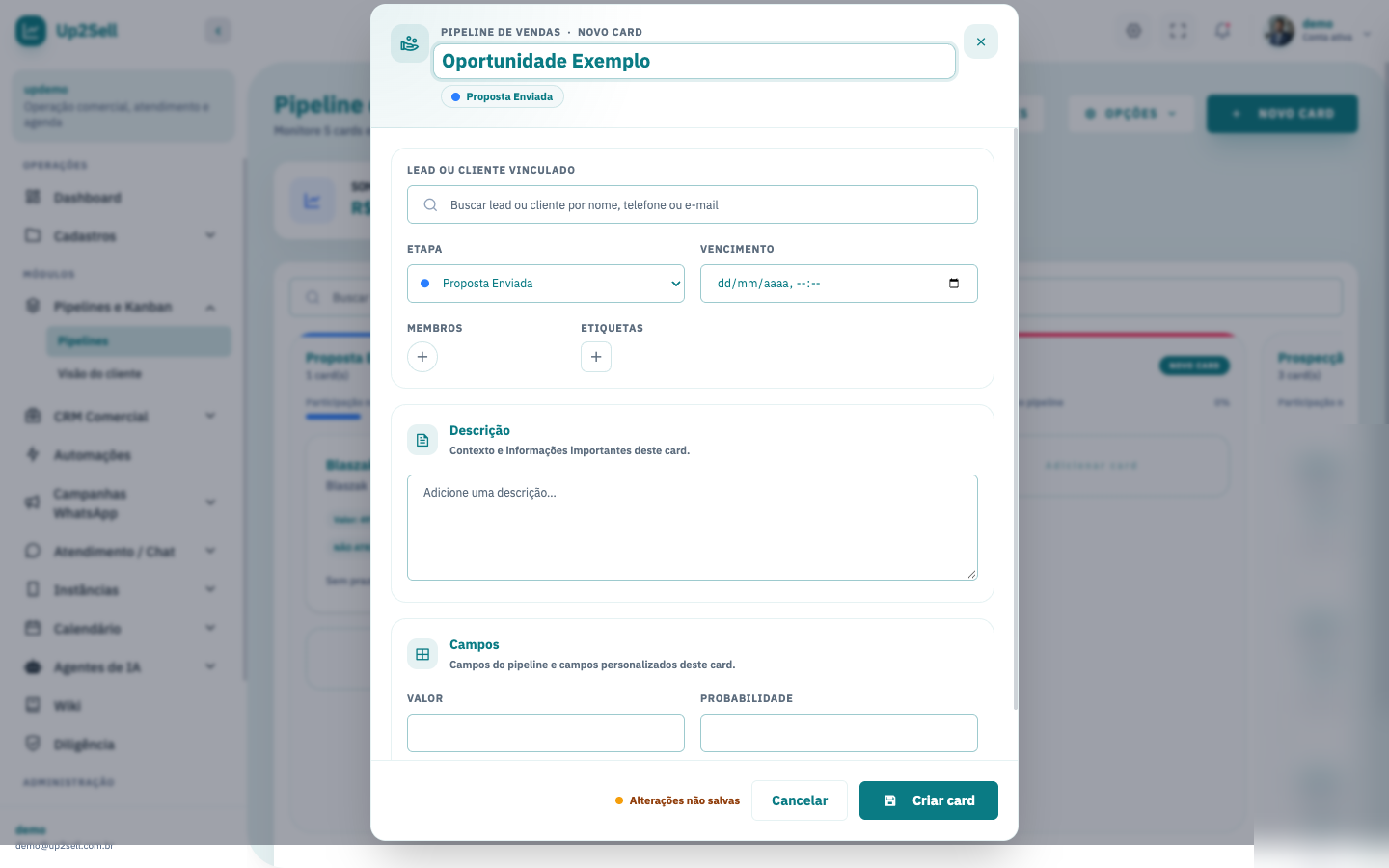
Na descrição, registre o contexto para quem for atender depois.
Digite: Contato de exemplo interessado no plano anual.
- 5
O botão de criar card salva a oportunidade na etapa escolhida.
- 6
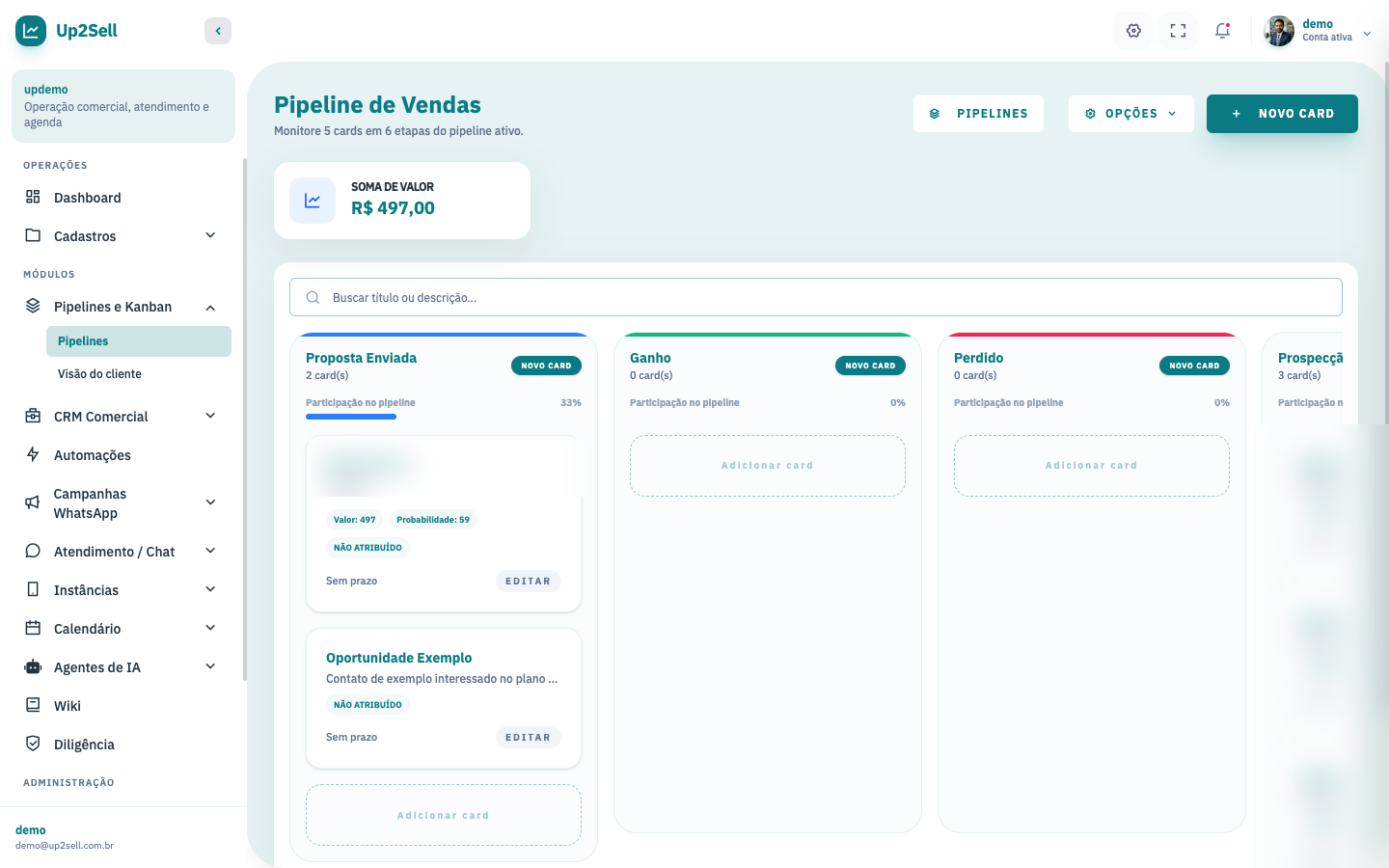
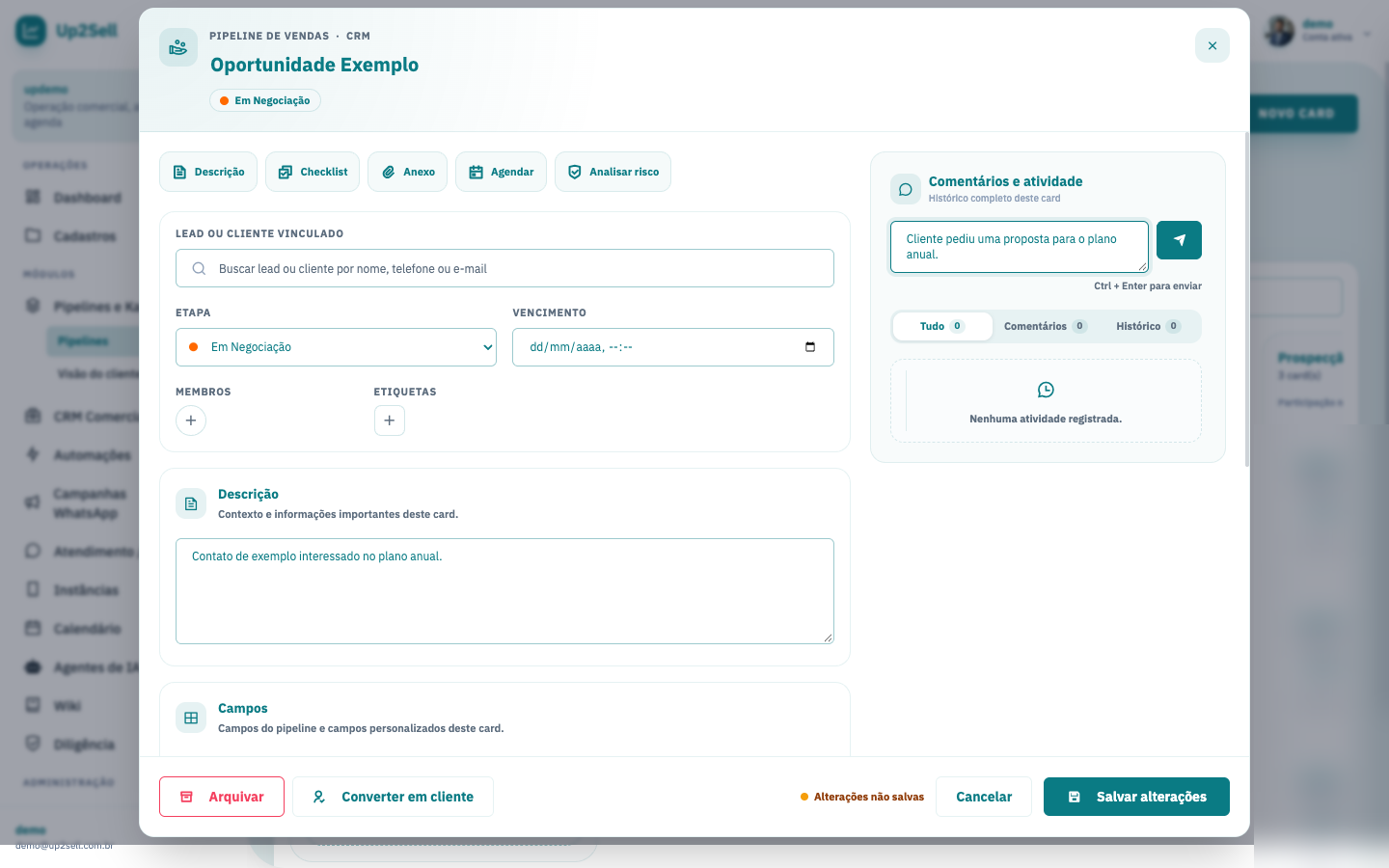
O botão de editar do cartão abre a oportunidade completa, com descrição, membros, etiquetas, produtos, checklist, anexos e comentários.
- 7
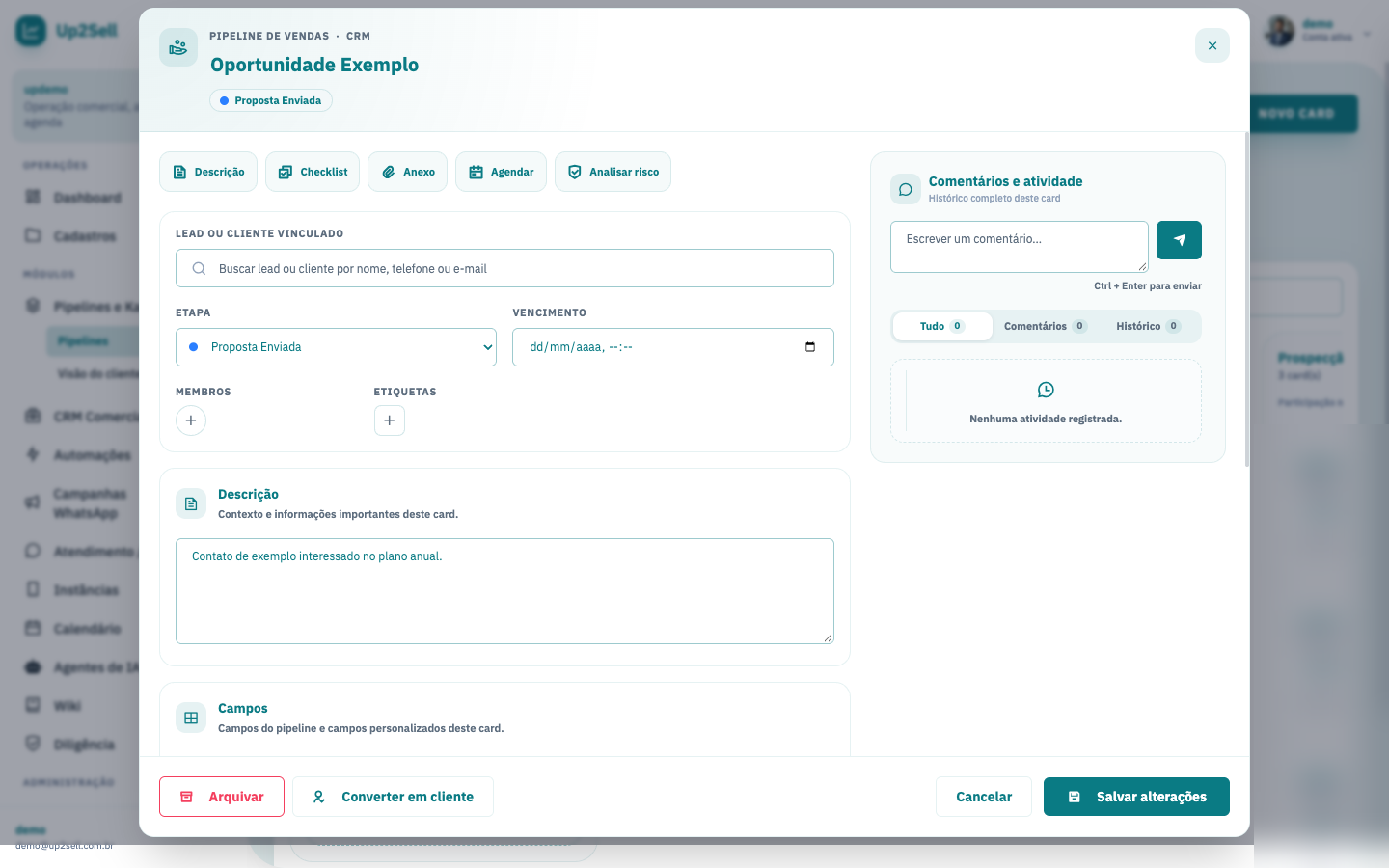
No campo de comentários, o histórico da negociação fica registrado para toda a equipe.
Digite: Cliente pediu uma proposta para o plano anual.
- 8
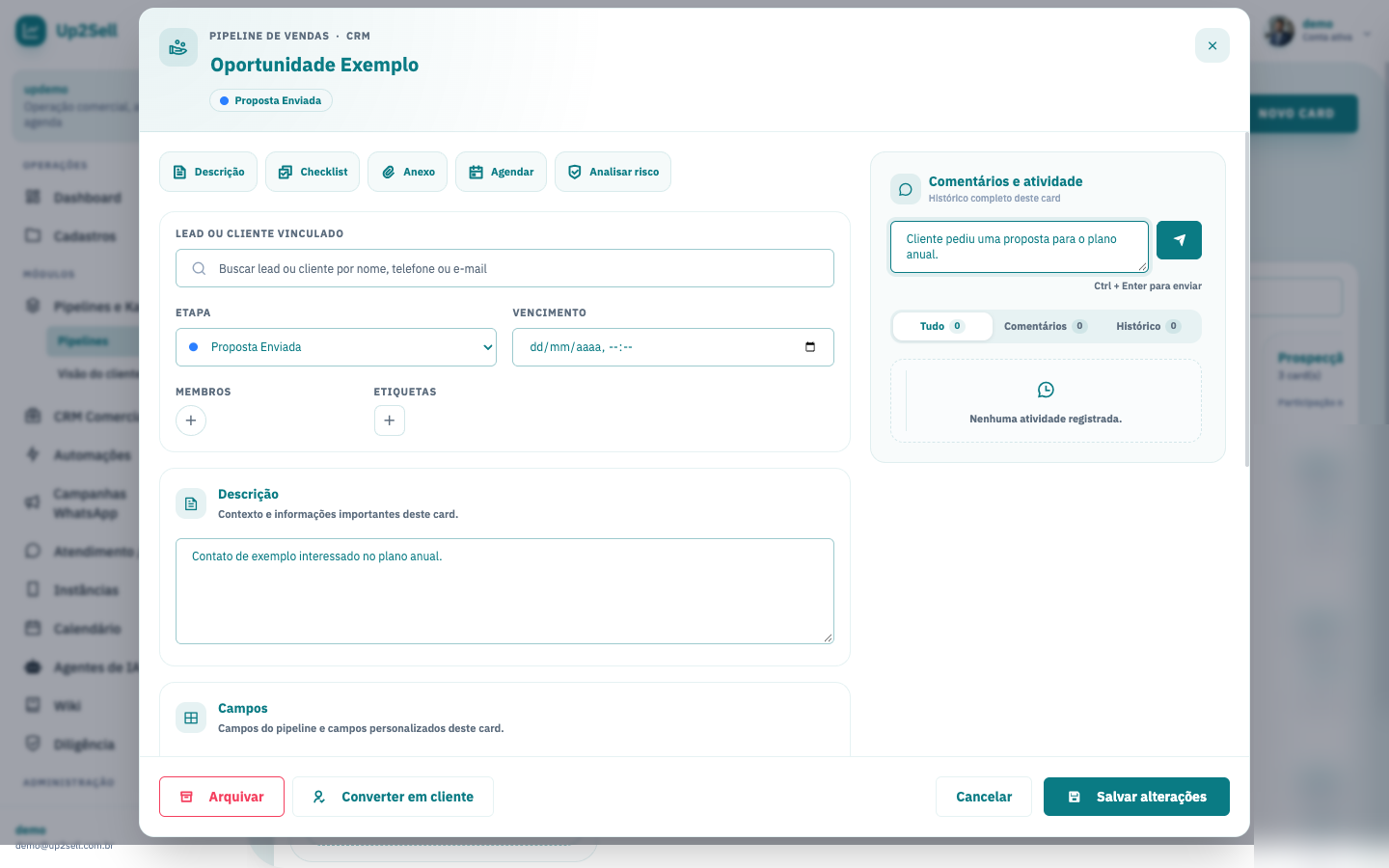
O seletor de etapa move a oportunidade pelo funil, por exemplo para a etapa de negociação.
Selecione: Em Negociação
- 9
O botão de salvar alterações grava a nova etapa; ao fechar o negócio, o botão de converter em cliente transforma o lead em cliente.
Detalhes da história
- Persona: vendedor. Rota:
/kanban/{id}. Base: SC. Gravação: grava. - Começo: coluna Prospecção → NOVO CARD ou Adicionar card → "Informe o título do card." → criar.
- Meio: abrir o card:
- Descrição, Etapa, Vencimento, Membros ("Selecionar membros"), Etiquetas, campos do pipeline.
- Comercial: Produto do catálogo, Preço, Qtd., Subtotal, Adicionar produto, Total.
- Checklist (divida o trabalho em etapas) e Anexo (arquivos e evidências).
- Comentários e atividade: abas Tudo, Comentários, Histórico; Ctrl + Enter para enviar.
- Agendar (botão do card): Título, Data e hora → vincula uma reunião ("Compromissos agendados"). Erros: "Preencha título e data.", "Não foi possível agendar."
- "Contato da conversa" → Abrir conversa para ir ao chat.
- Mover para Proposta Enviada → Em Negociação.
- Fim: mover para Ganho e usar Converter em cliente (a etapa de conversão promove lead a cliente), ou Perdido (etapa de perda, escolher o motivo). Arquivar com confirmação "Arquivar este card?".
- Armadilha: se outra pessoa alterou o card: "Este card foi alterado por outra pessoa. Os campos que você editou foram mantidos; confira antes de salvar." Alterações não salvas pedem confirmação ao sair.