03 · WhatsApp, canais e atendimento
E7Como ler o dashboard de atendimento
Ler os indicadores do dashboard de atendimento: volume, TME, TMA, CSAT e produtividade por atendente.
Passo a passo
- 1
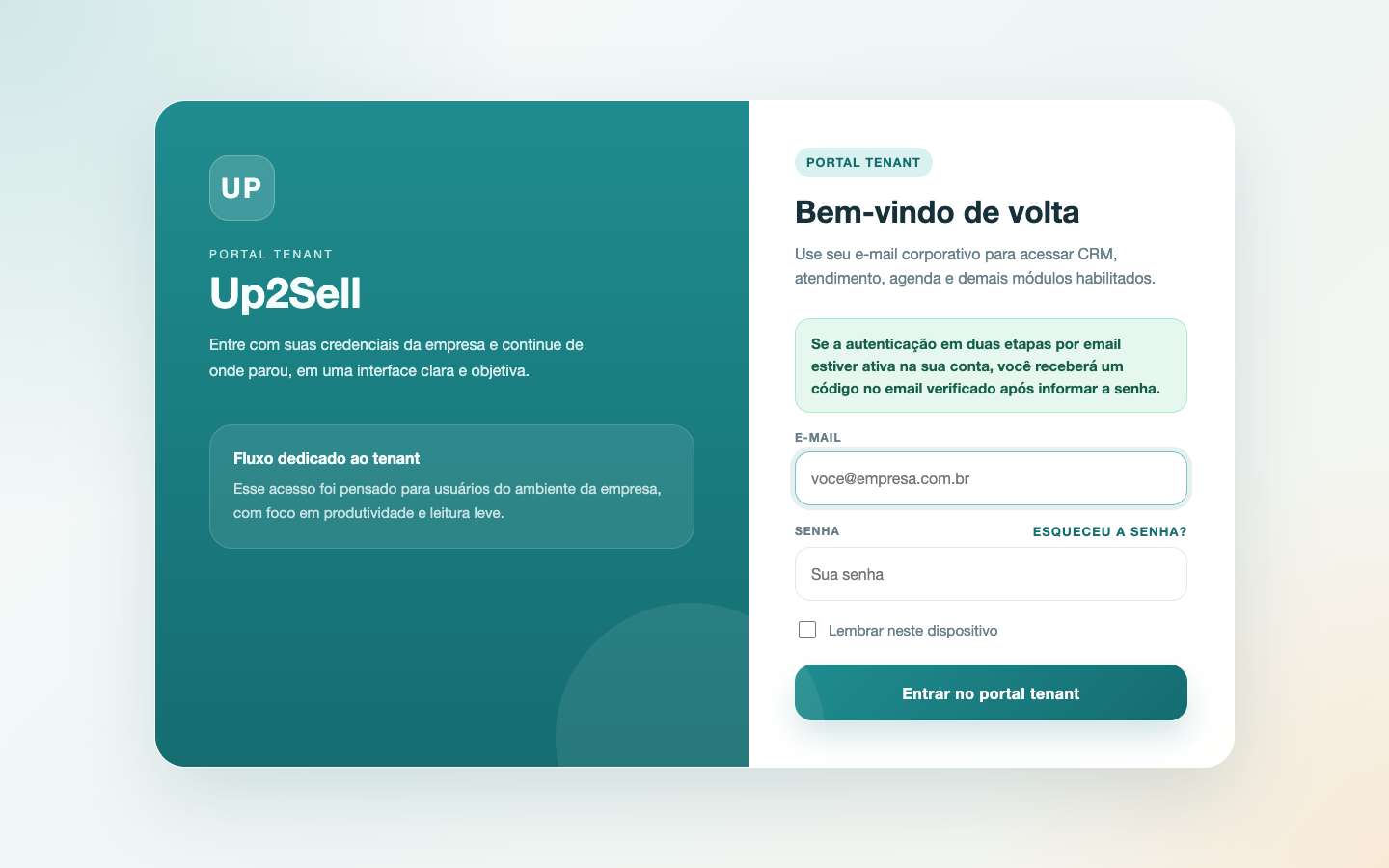
Na tela de login, o campo de e-mail recebe o endereço da sua conta.
- 2
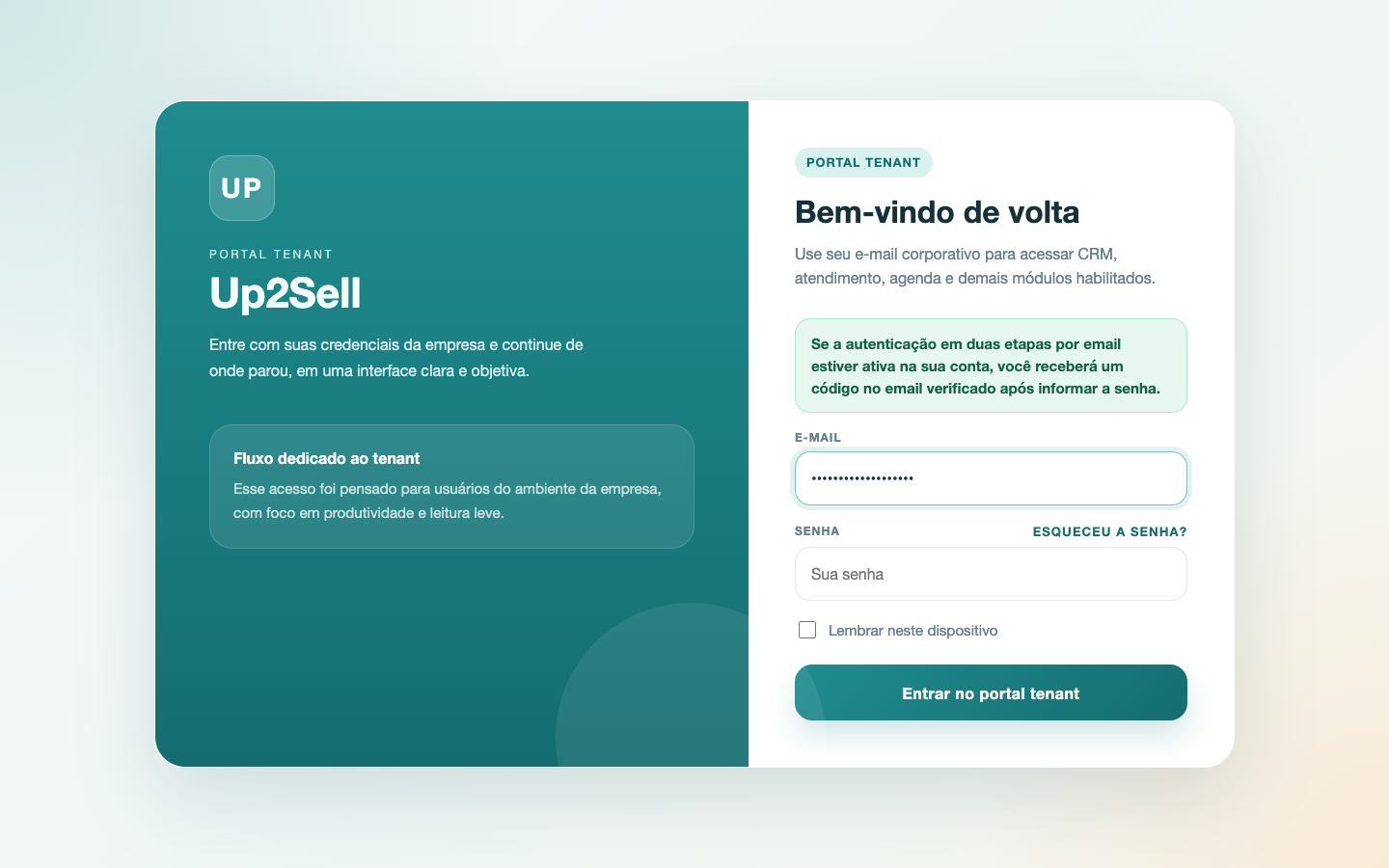
O campo de senha esconde os caracteres enquanto você digita.
- 3
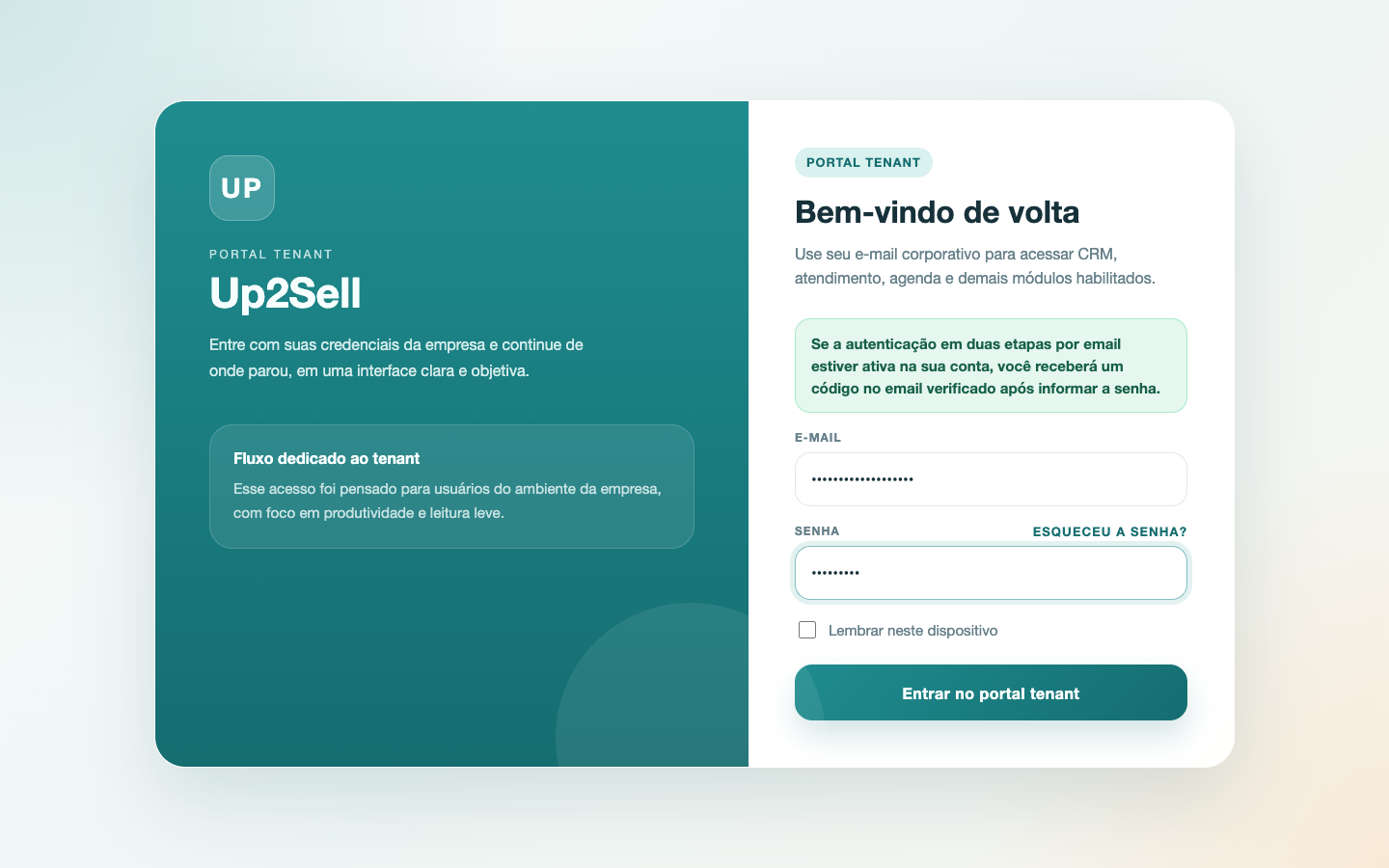
O botão de entrar abre o dashboard, e o menu de atendimento leva ao painel de indicadores do chat.
- 4
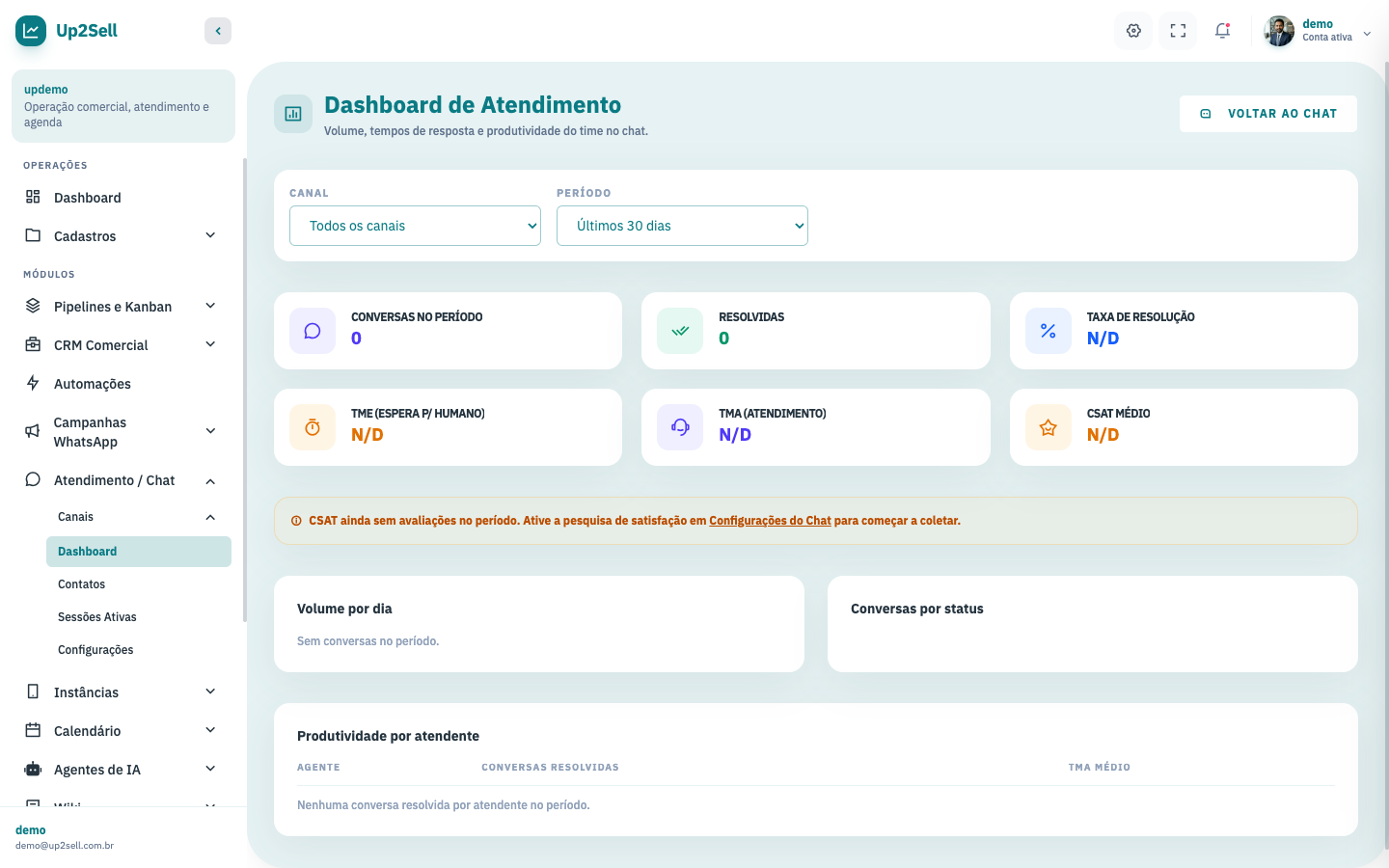
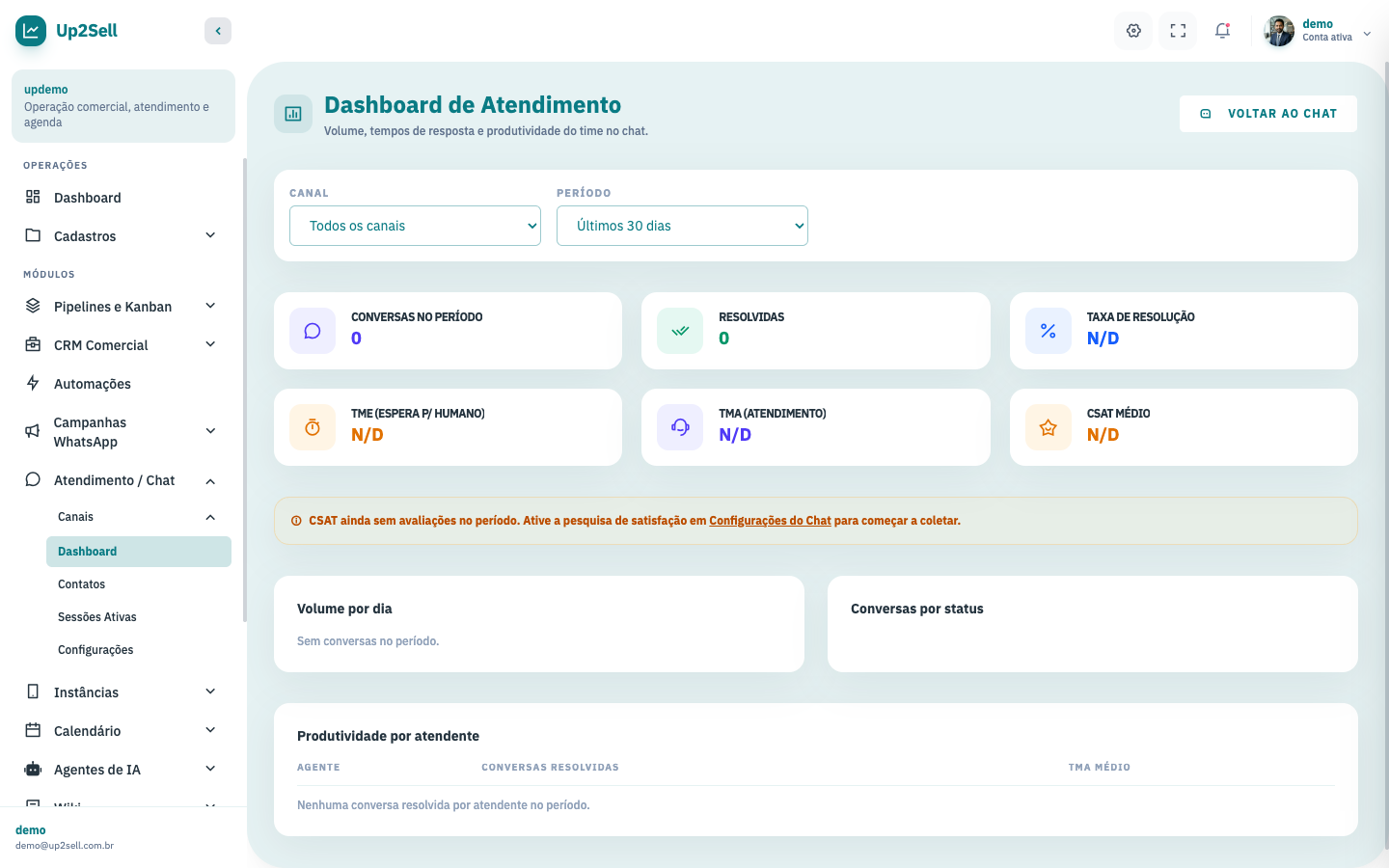
Os cartões do topo resumem o período escolhido: conversas recebidas, quantas foram resolvidas e a taxa de resolução. Os filtros de canal e de período ajustam todos os números.
- 5
O TME é o tempo de espera até um atendente humano assumir a conversa, o TMA é a duração do atendimento, e o CSAT médio é a nota de satisfação que os clientes deram.
- 6
Mais abaixo, o volume por dia e as conversas por status mostram a carga do time, e a tabela de produtividade por atendente compara conversas resolvidas e tempo médio de atendimento.
Detalhes da história
- Rota:
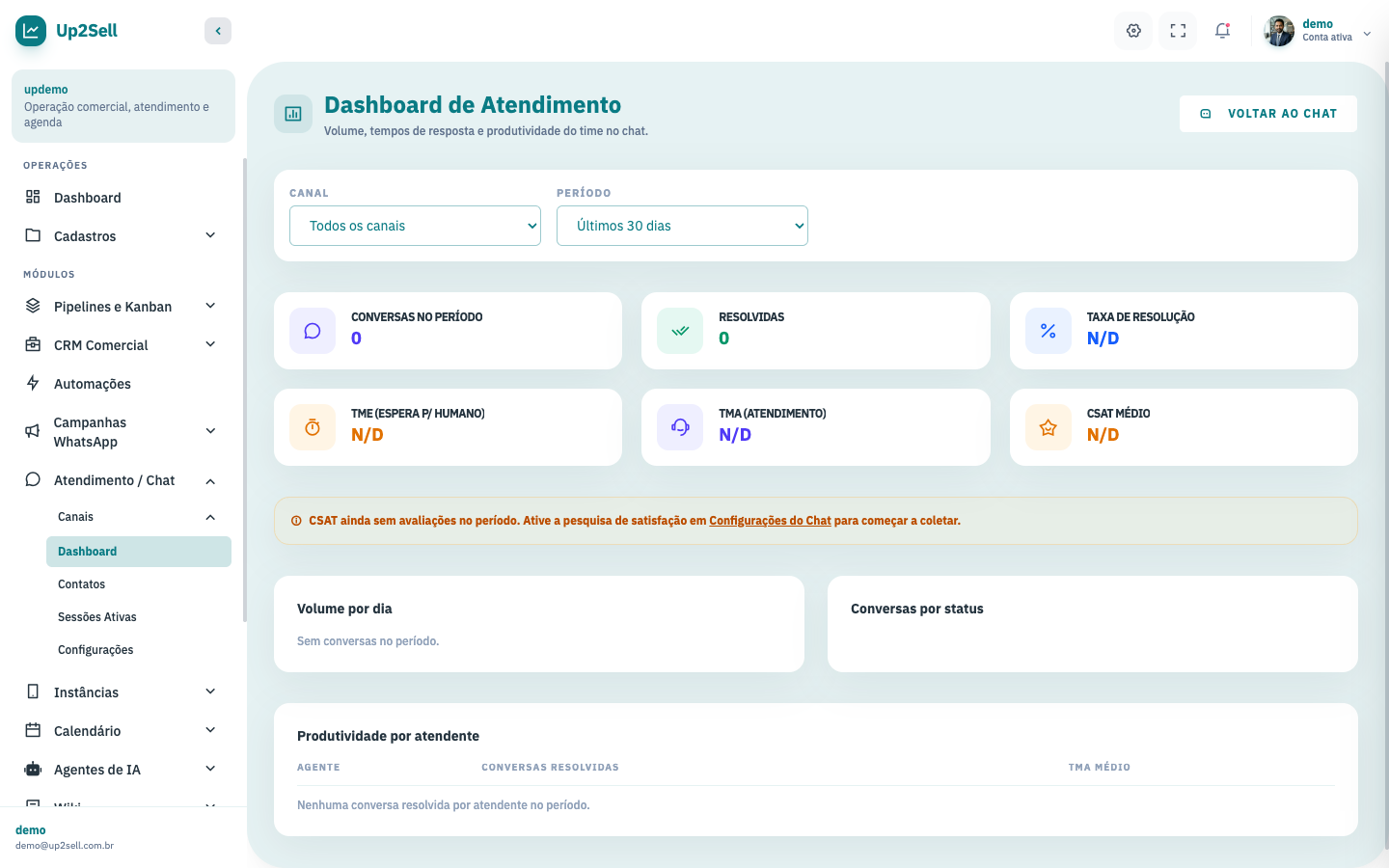
/chat/dashboard. Base: SC. Gravação: leitura. - Período (7, 30, 90 dias); Conversas no período, Resolvidas, Taxa de resolução, TME (espera por humano), TMA (atendimento), CSAT médio, Volume por dia, Conversas por status (Aguardando humano, Em atendimento, Em automação), Produtividade por atendente. Sem CSAT ativo aparece o convite para ligar em Configurações do Chat. Explicar TME e TMA no vídeo.