C3Como gerenciar contatos e mesclar duplicados
Cadastrar um novo contato com nome e telefone.
Passo a passo
- 1
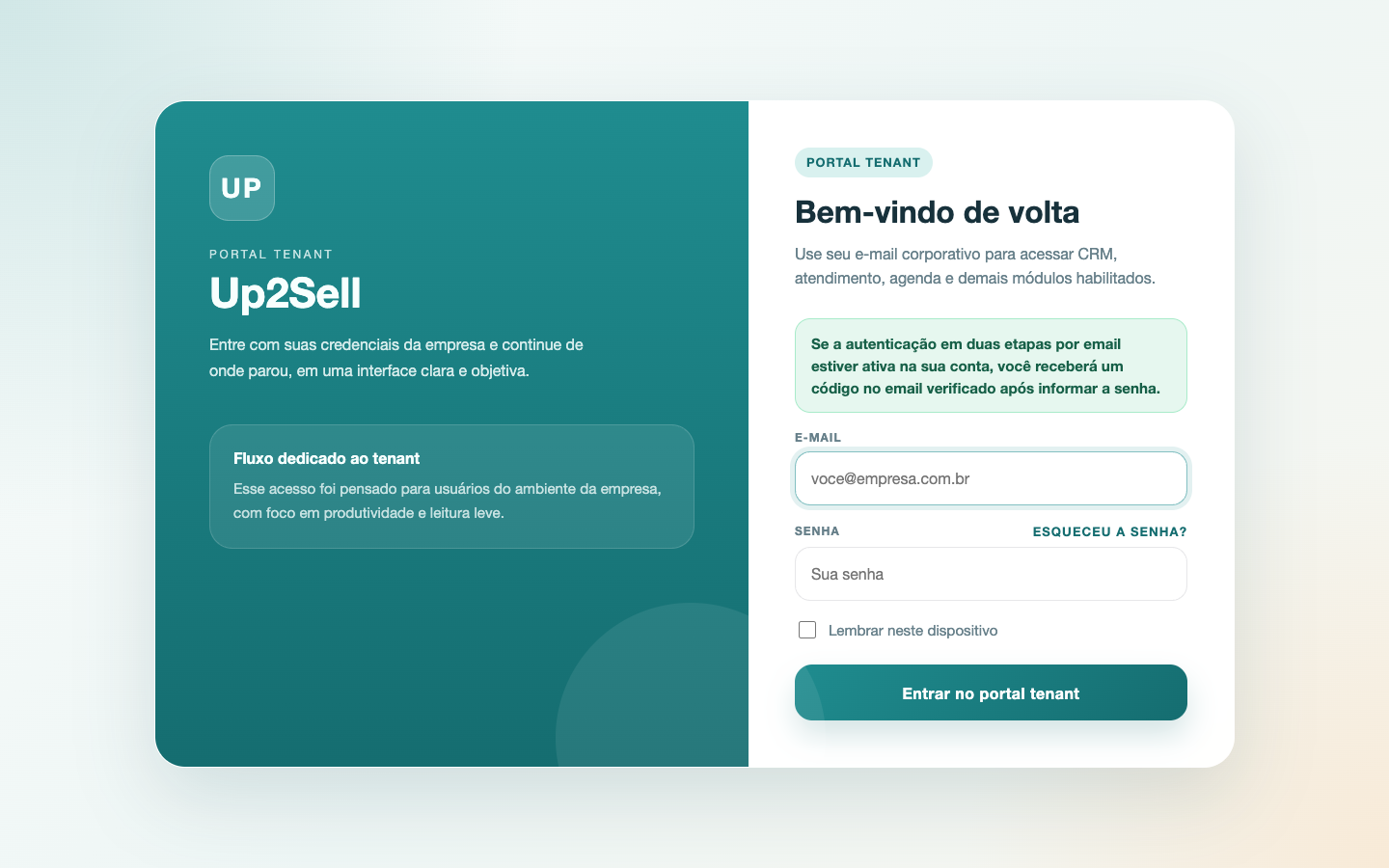
Na tela de login, o campo de e-mail recebe o endereço da sua conta.
- 2
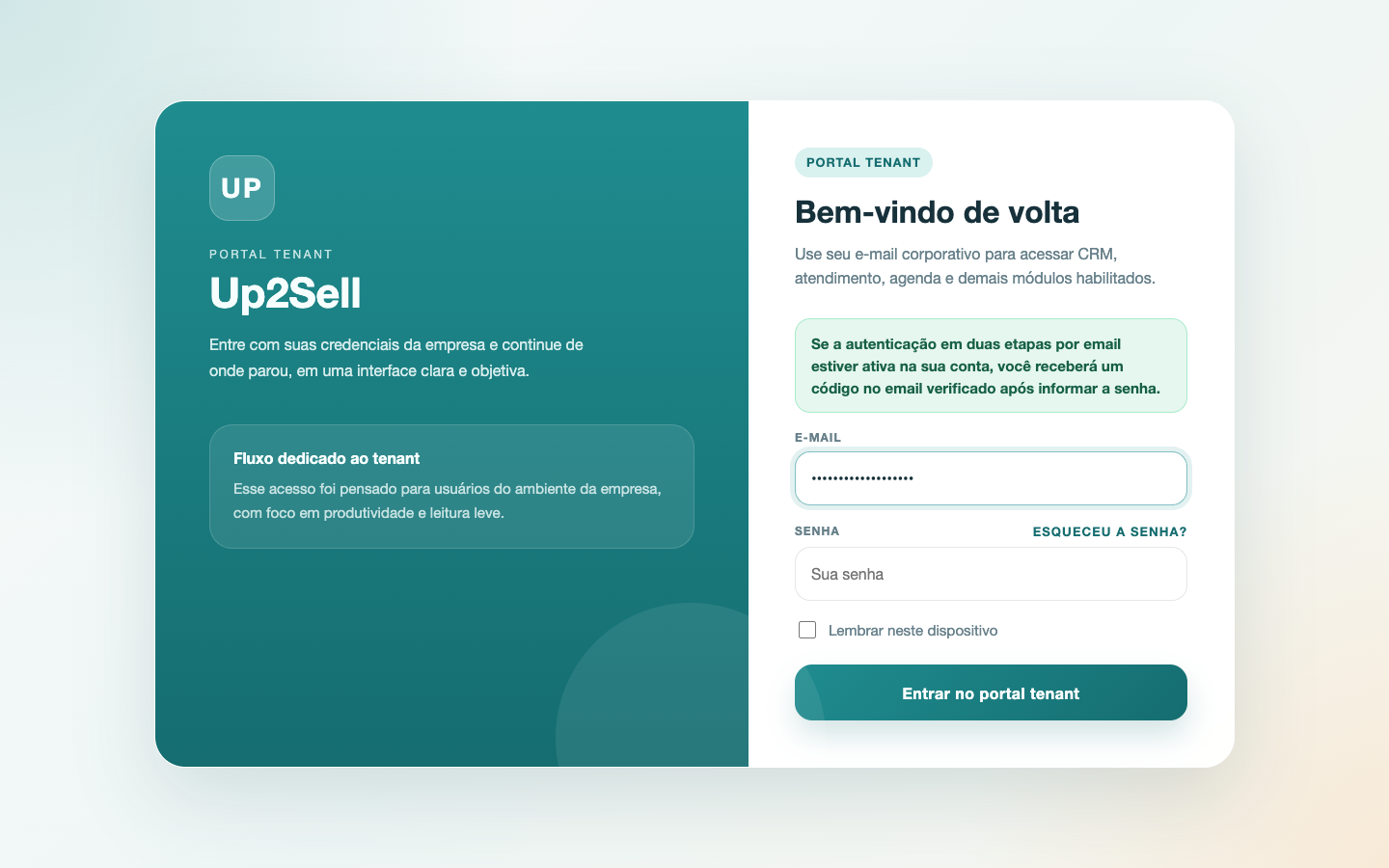
O campo de senha esconde os caracteres enquanto você digita.
- 3
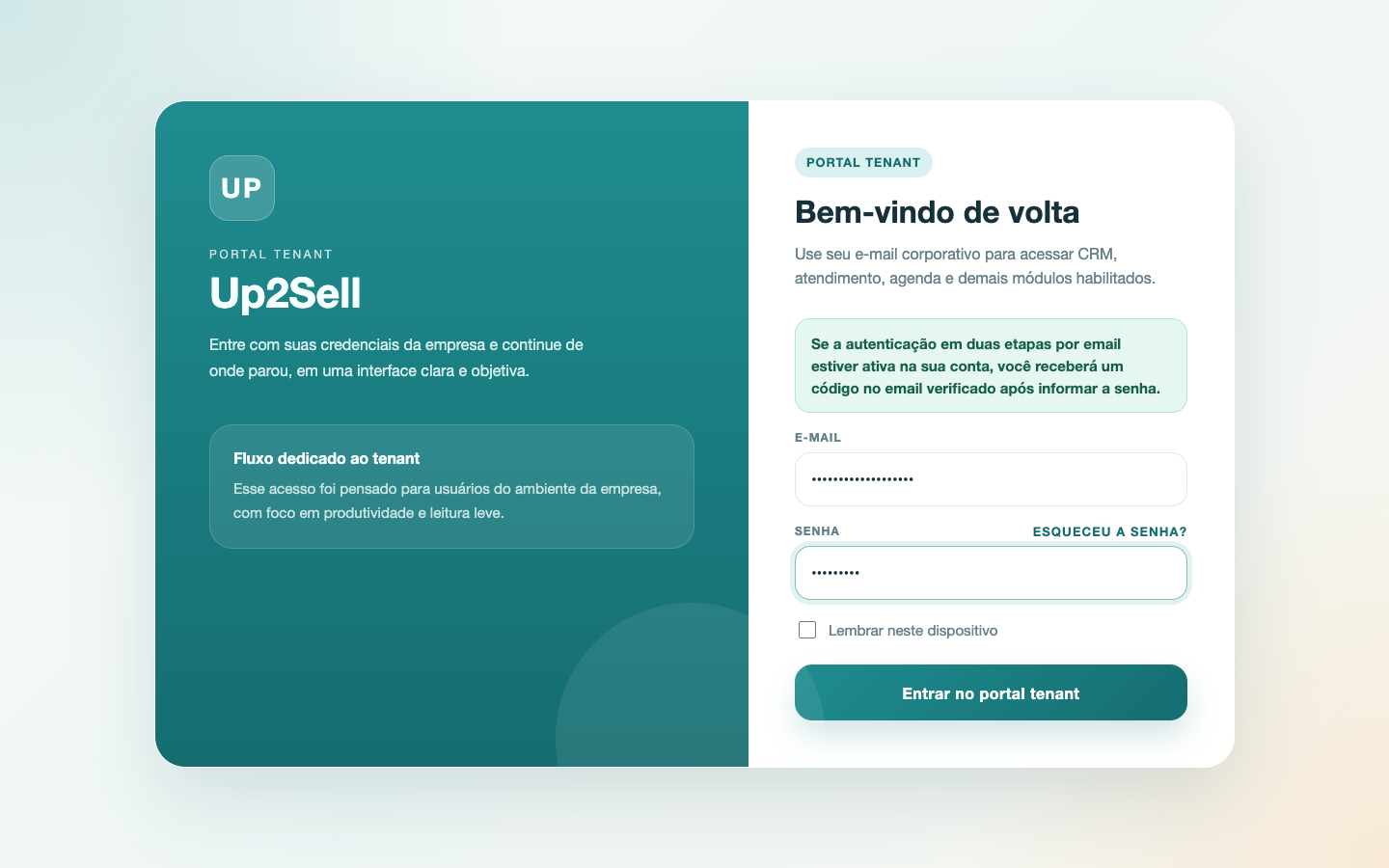
O botão de entrar abre o dashboard, e o menu de atendimento leva à lista de contatos.
- 4
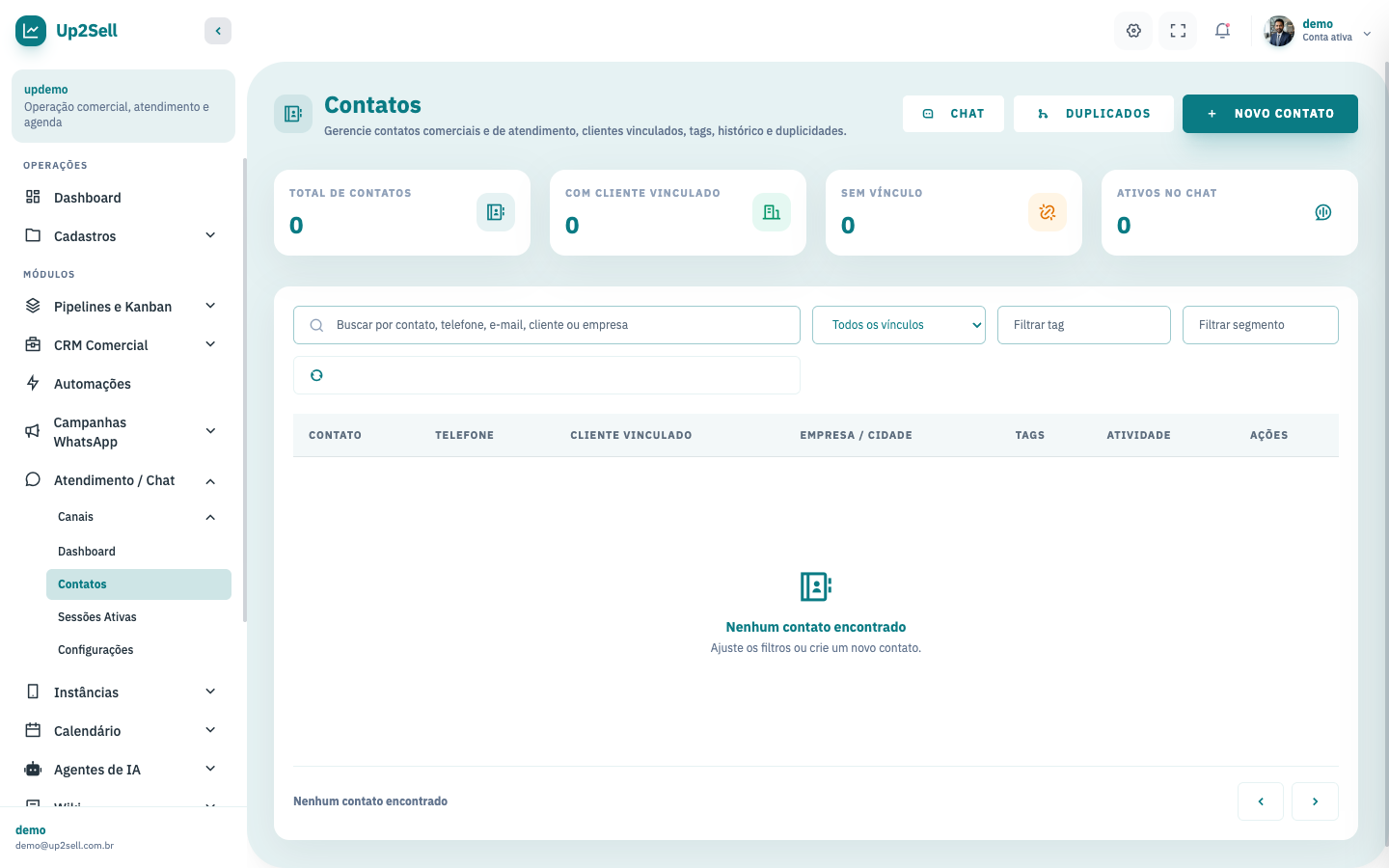
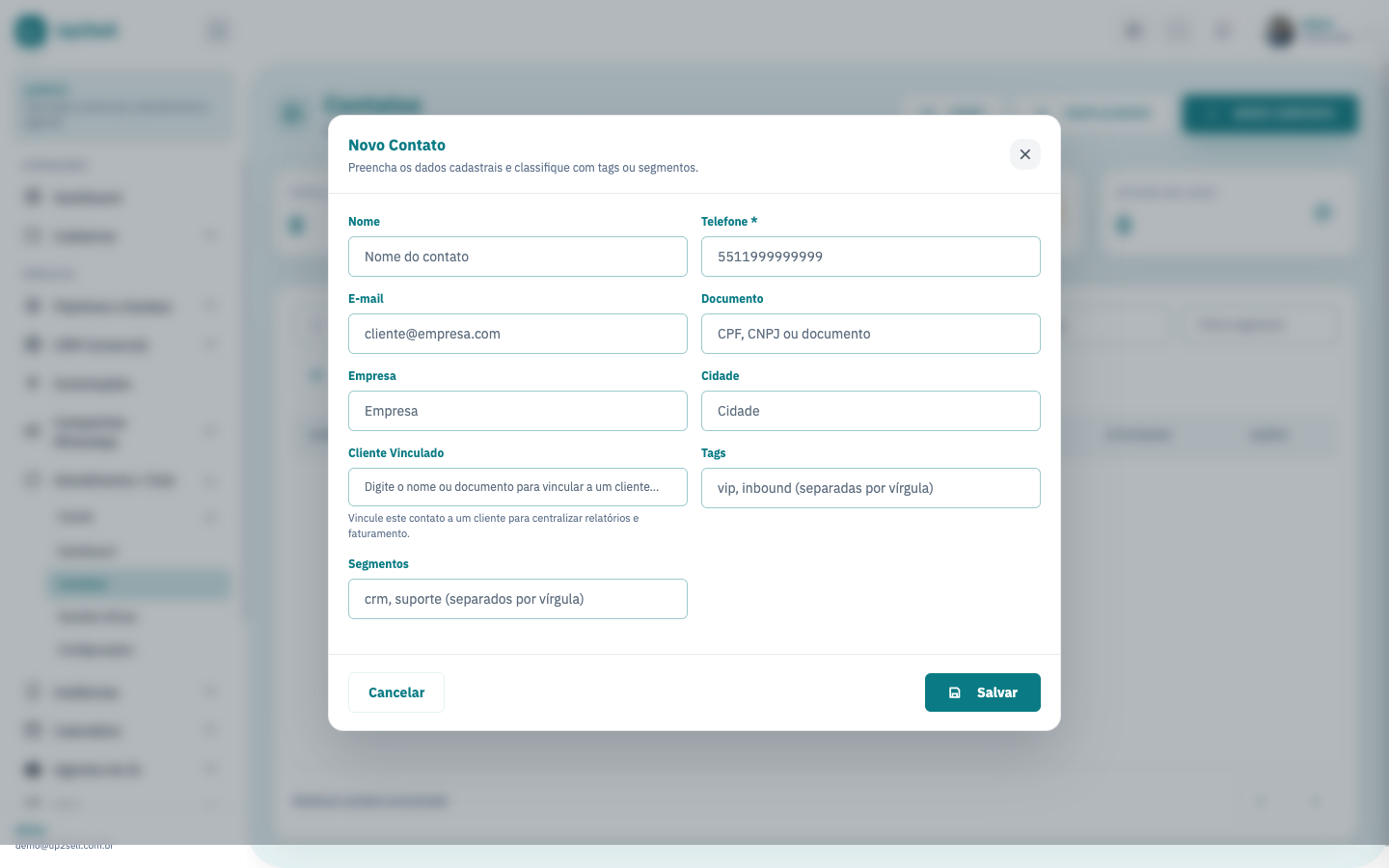
Na tela de contatos, o botão de novo contato abre o formulário de cadastro.
- 5
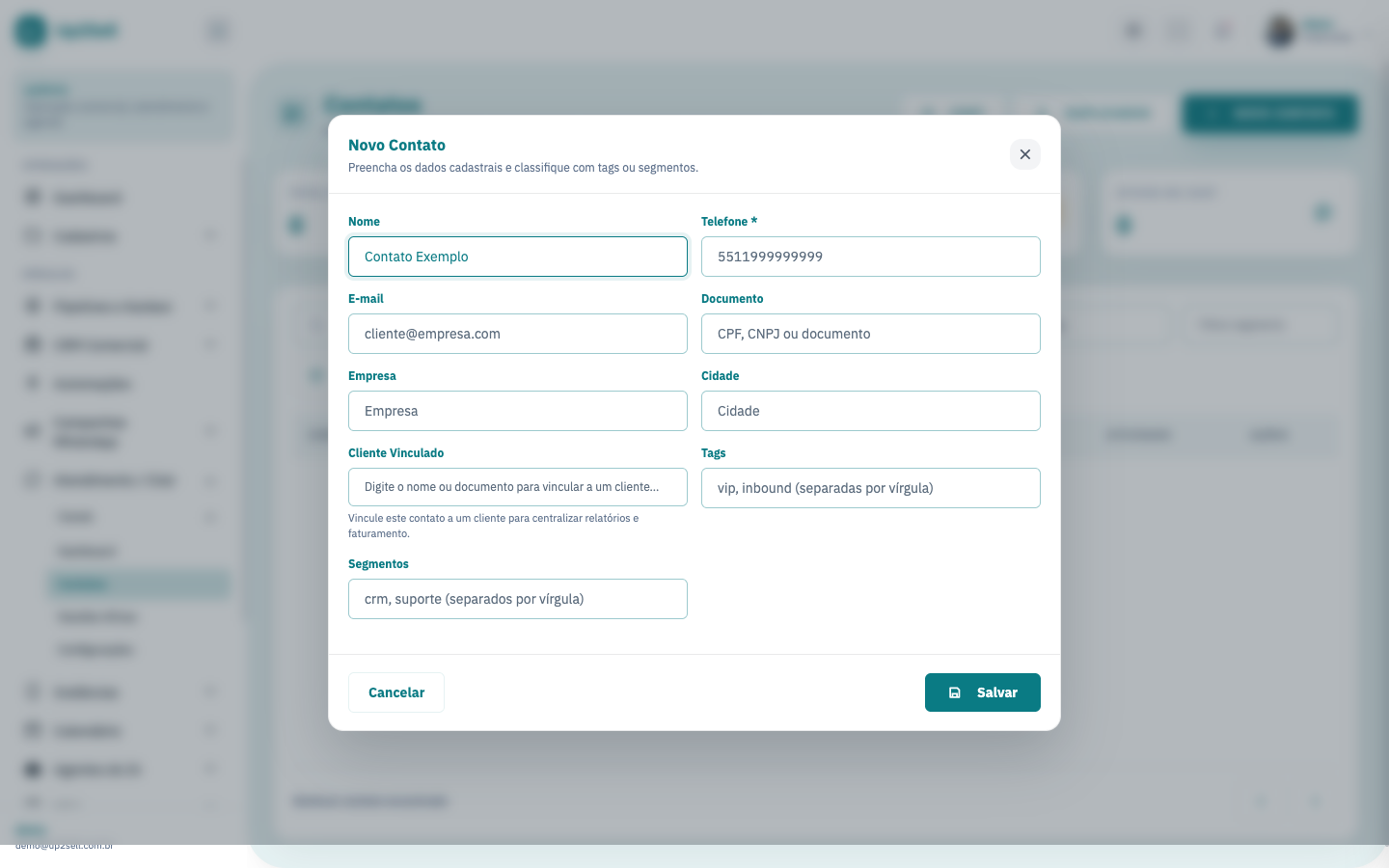
O campo de nome recebe o nome do contato.
Digite: Contato Exemplo
- 6
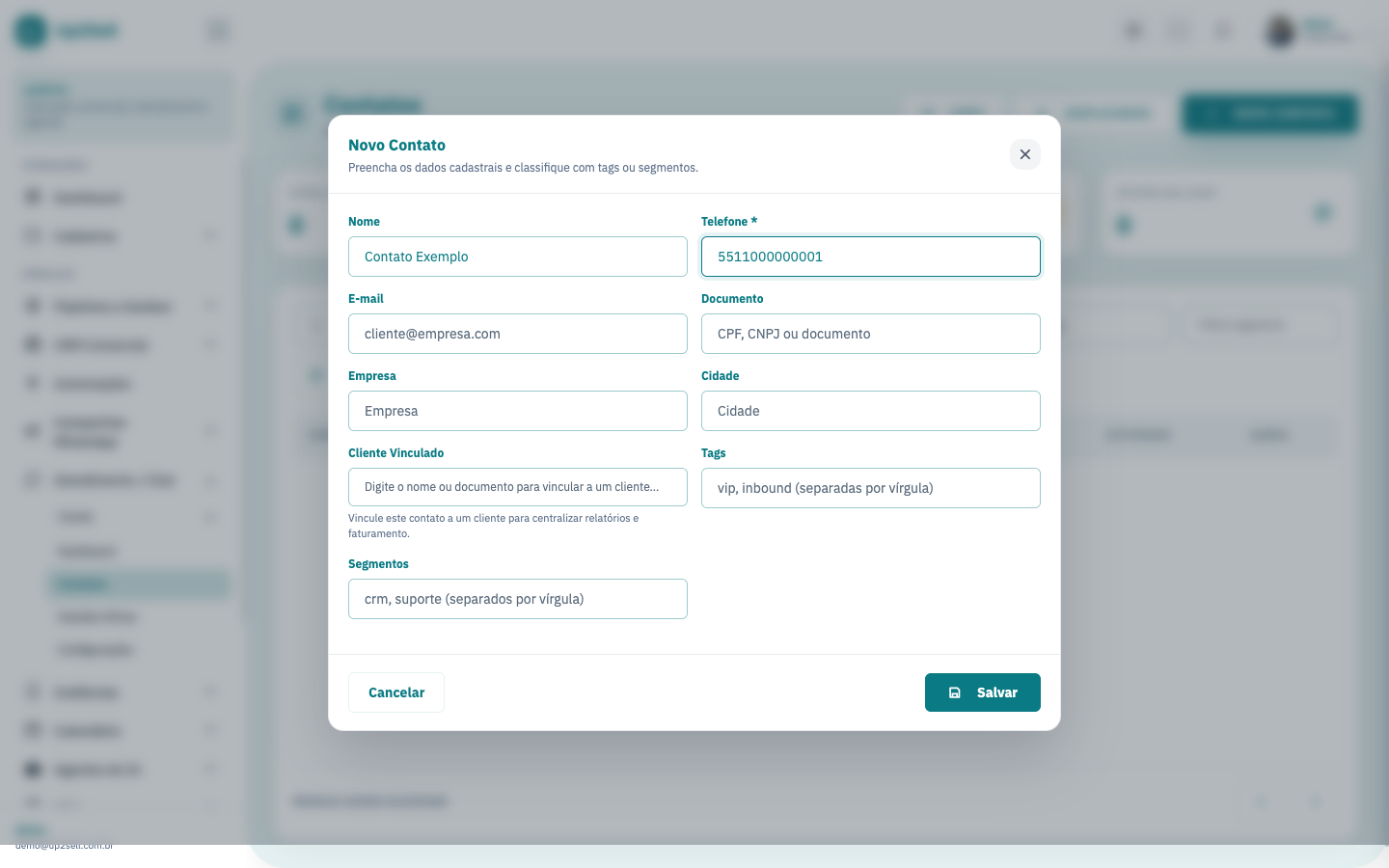
O campo de telefone é o único obrigatório, e é por ele que o sistema reconhece duplicados.
Digite: 5511000000001
- 7
O botão de salvar cria o contato, e a lista confirma com a mensagem de contato criado com sucesso.
Detalhes da história
- Persona: atendente. Rota:
/crm/contacts(menu Atendimento / Chat → Contatos). Base: SC. Gravação: grava. - Começo: "Contatos": cartões Total, Com cliente vinculado, Sem vínculo, Ativos no Chat.
- Meio:
- Novo Contato: Nome, Telefone (obrigatório), E-mail, Documento, Empresa, Cidade, cliente vinculado, Segmentos, tags. Salvar → "Contato criado com sucesso."
- Abrir um contato: Resumo e Histórico de Atividades; Abrir conversa no Chat.
- Botão Duplicados: grupos com o mesmo telefone; o mais recente fica como destino.
- Mesclar duplicado: informar "ID do contato origem". Cards, mensagens, sessões, orçamentos, eventos e campanhas vão para o contato destino.
- Fim: conferir o histórico unificado. Aviso: a mesclagem não desfaz.