03 · WhatsApp, canais e atendimento
D1Como configuro minha conta de WhatsApp (Evolution, por QR code)
Criar uma instância Evolution API e deixá-la pronta para conectar por QR code.
Passo a passo
- 1
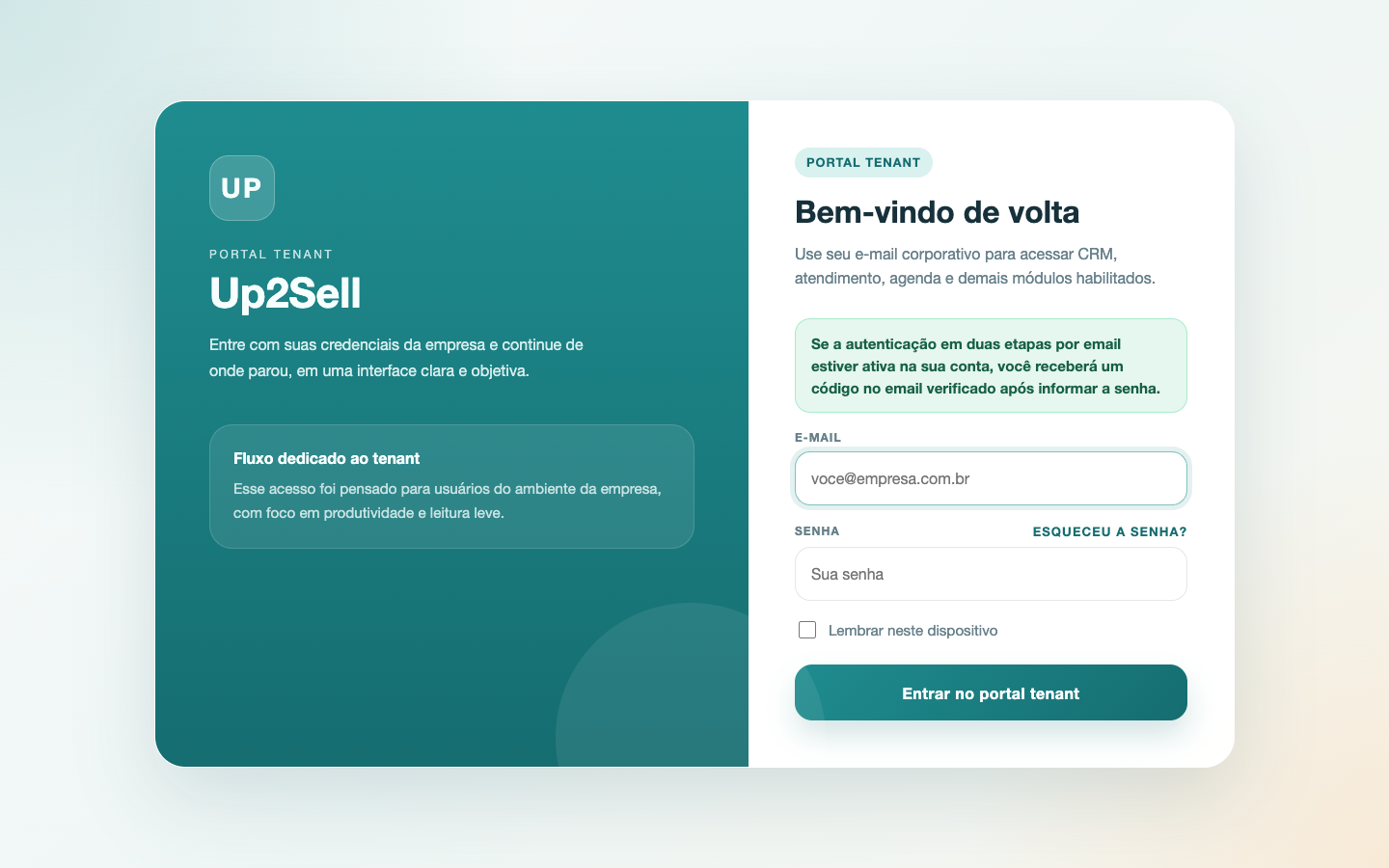
Informe o e-mail e a senha da conta e clique no botão de entrar.
- 2
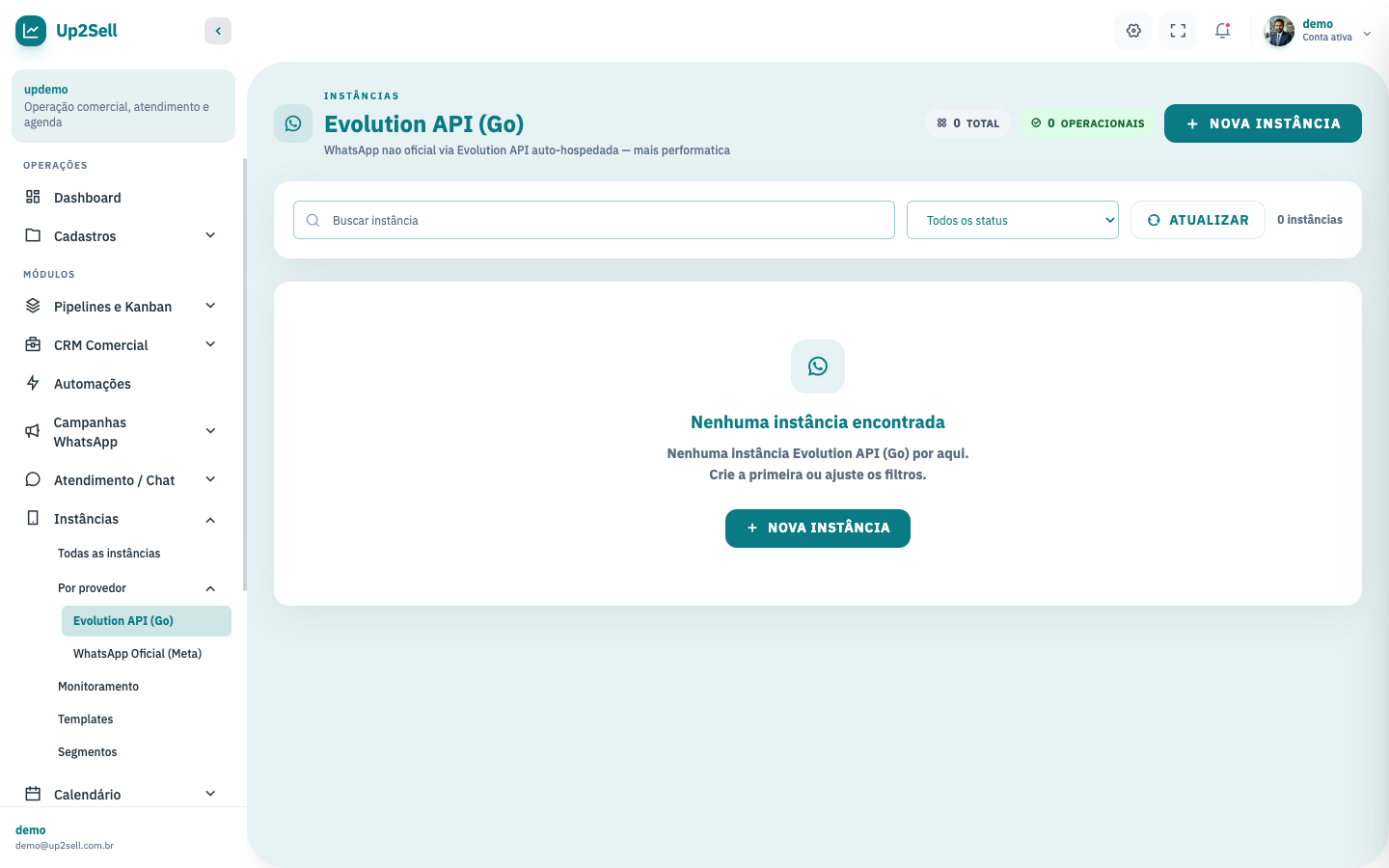
Na página da Evolution API, o botão de nova instância abre o formulário do canal.
- 3
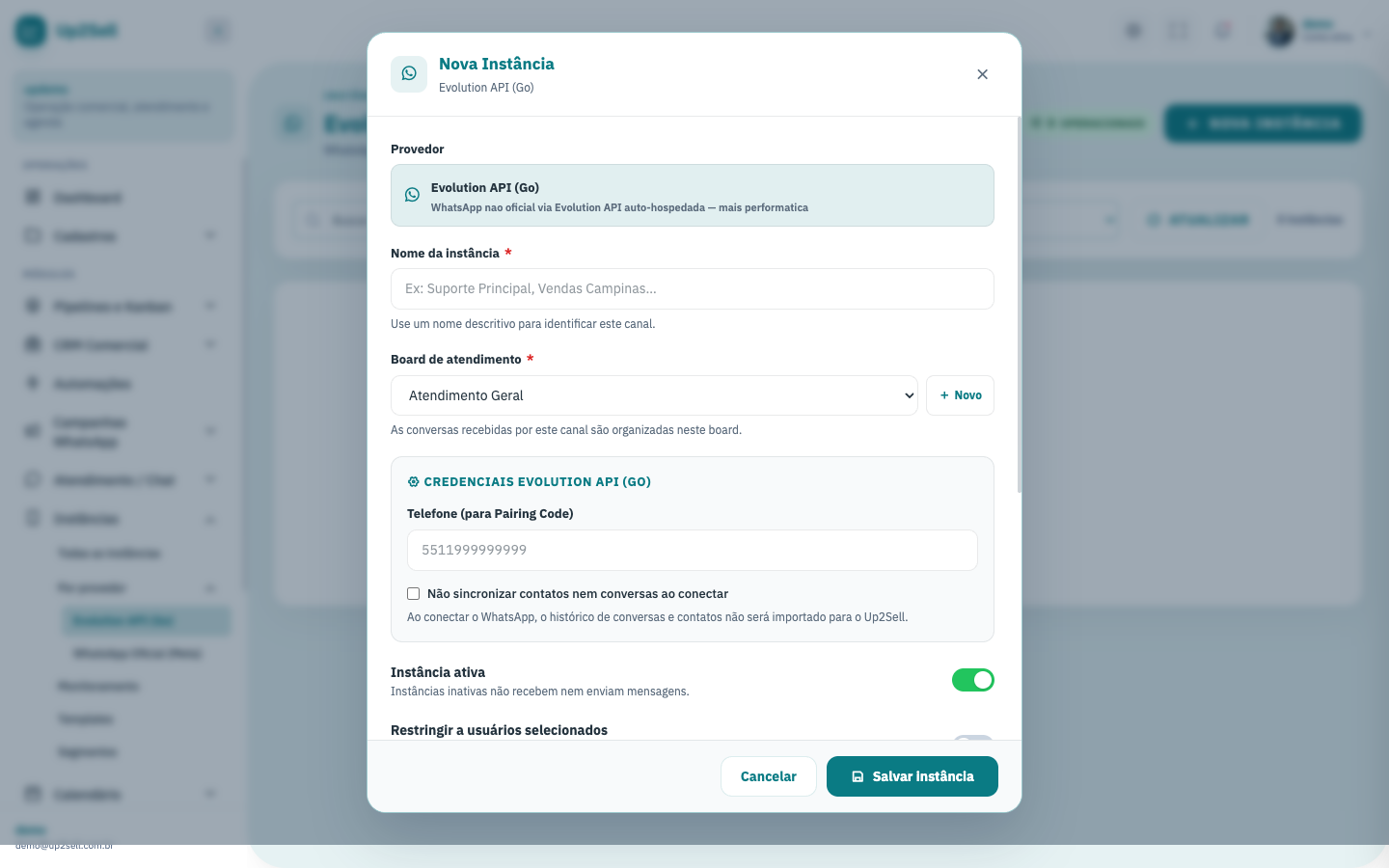
O campo de nome da instância recebe um nome descritivo, como suporte ou vendas.
Digite: Suporte Exemplo
- 4
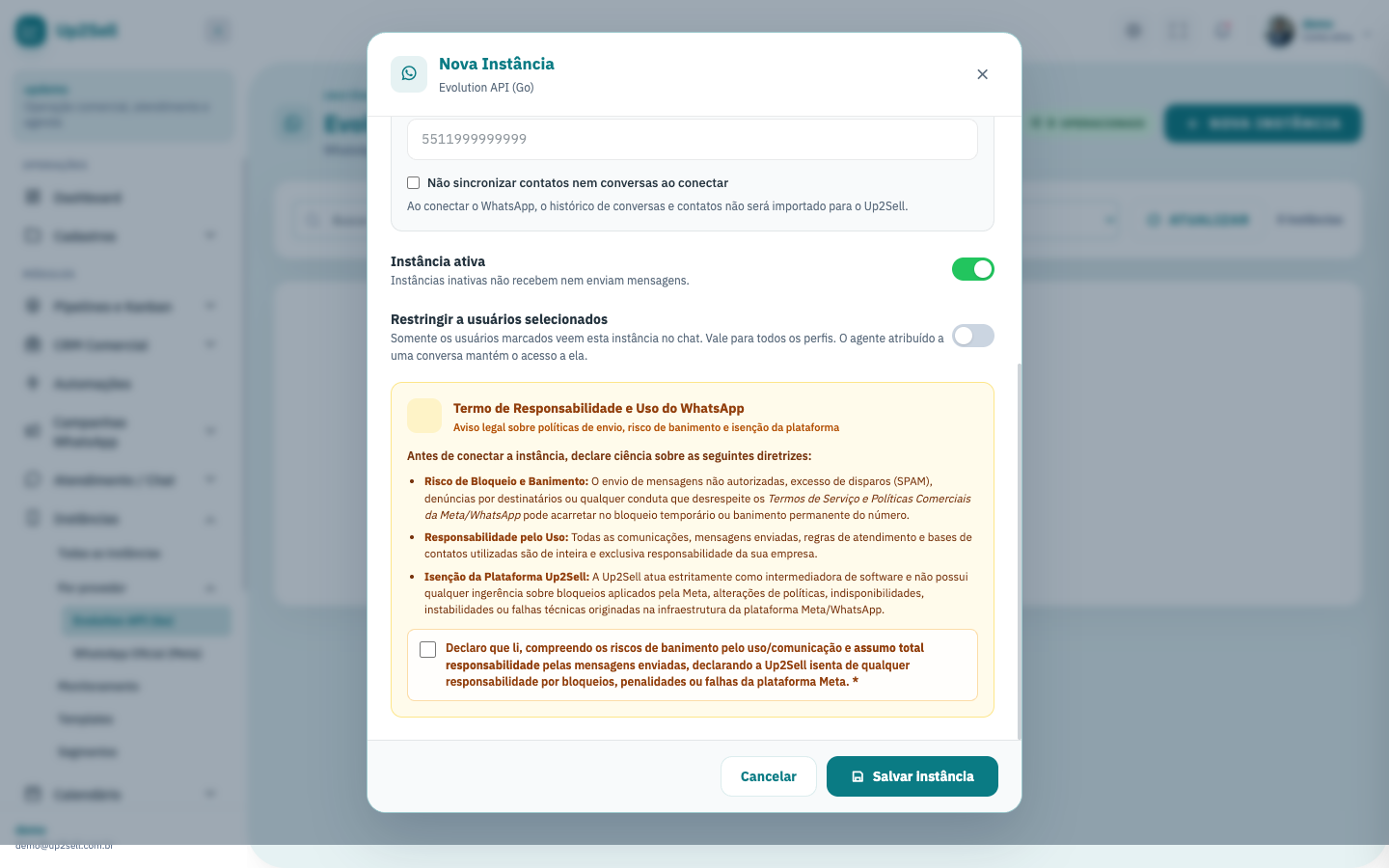
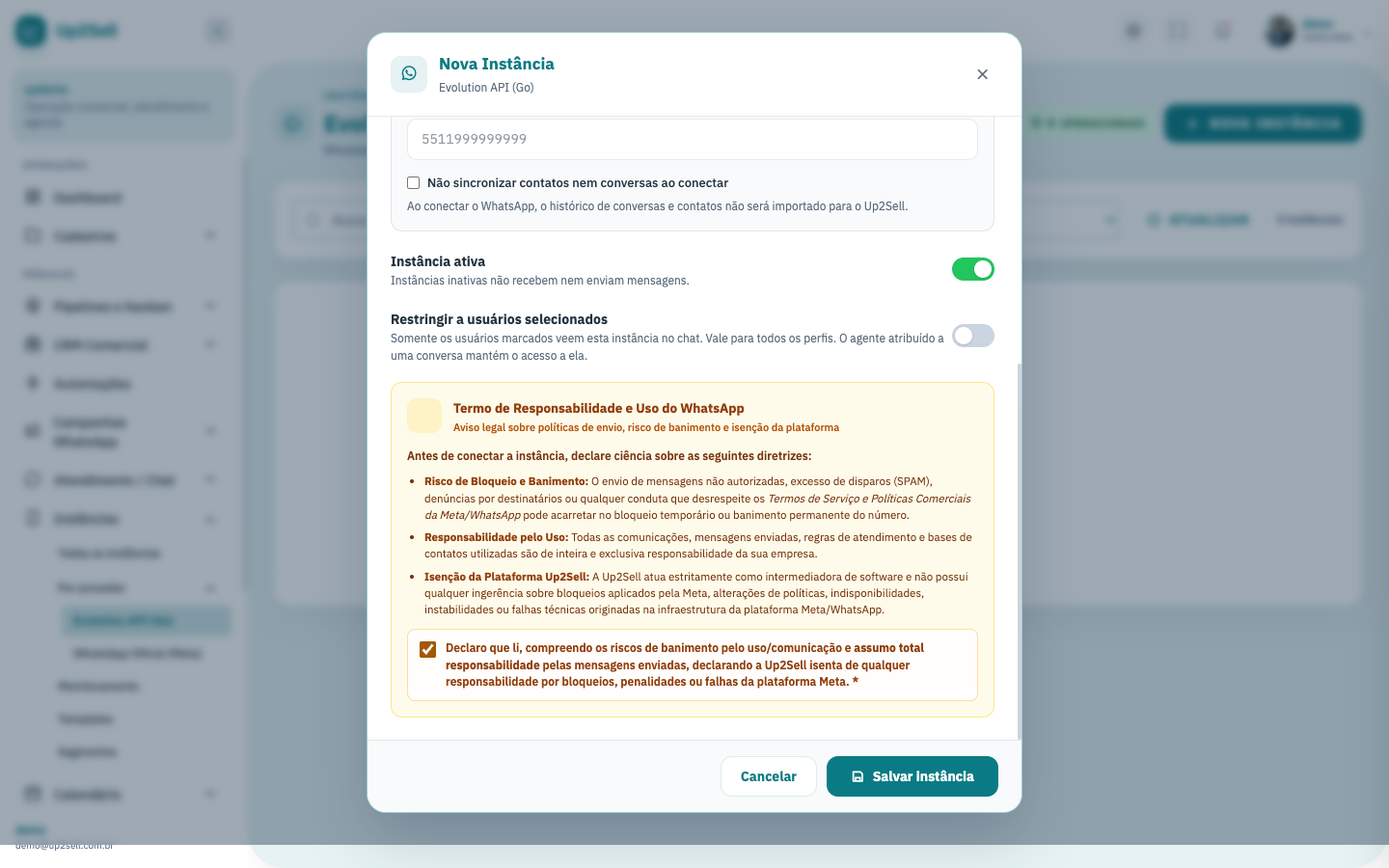
A caixa do termo de responsabilidade precisa ser marcada: a Evolution é um canal não oficial e há risco de bloqueio do número.
- 5
O botão de salvar instância cria o canal, que aparece como cartão na lista.
- 6
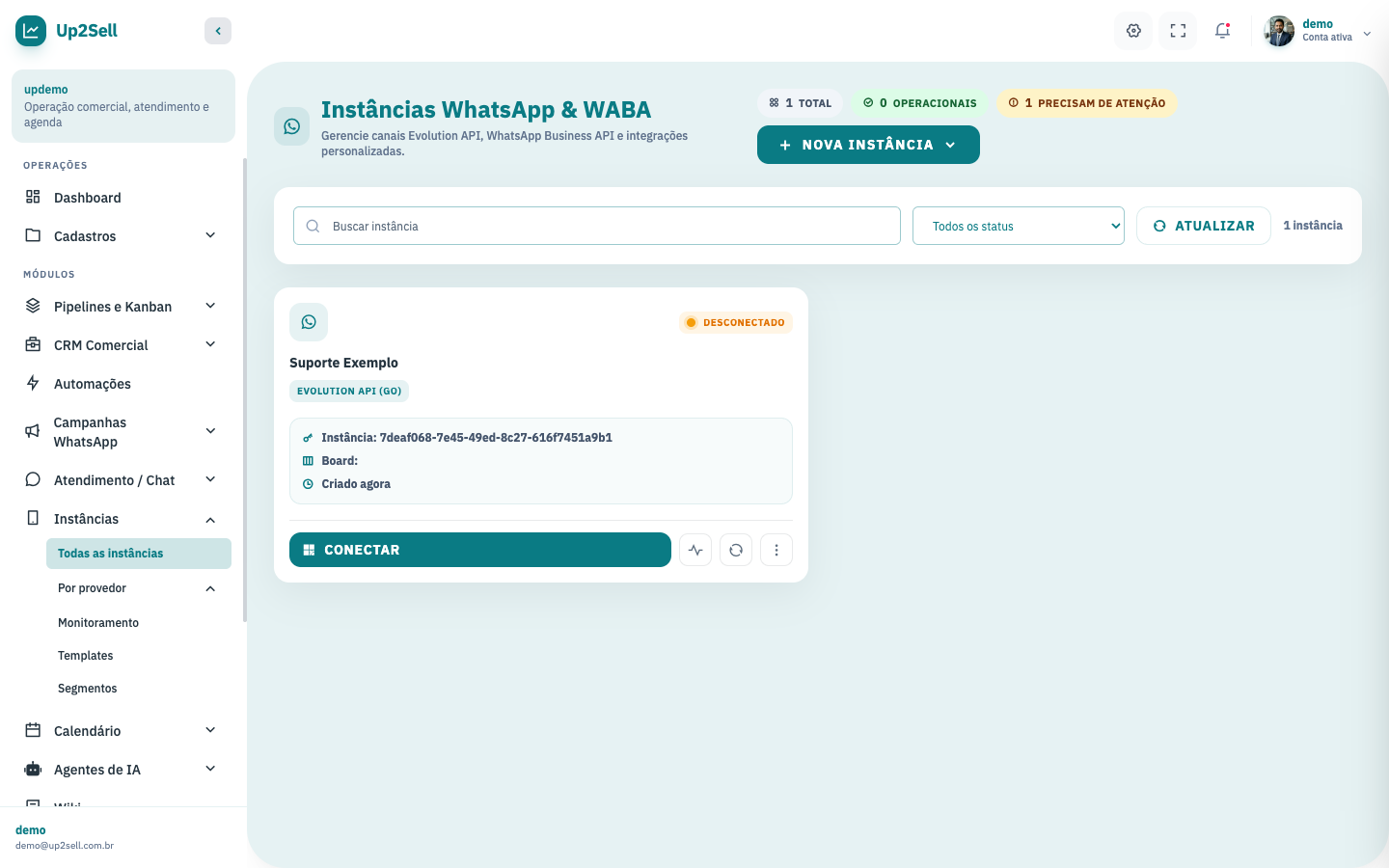
O cartão novo aparece como desconectado. O botão de conectar leva ao QR code, lido pelo celular em aparelhos conectados.
Detalhes da história
- Persona: responsável pela operação (
channels.manage). Rota:/canais. Base: CS (lista) e SC (modal). Gravação: grava + cartão para o QR (Q4). - Pré-requisito: celular com WhatsApp; um board de atendimento (ou criar na hora).
- Começo: menu Instâncias → Todas as instâncias. Cabeçalho "Instâncias WhatsApp & WABA", cartões TOTAL, OPERACIONAIS, PRECISAM DE ATENÇÃO. Cada cartão mostra nome, provedor, número, board e o estado (ATIVO/INATIVO, CONFIGURADO, DESCONECTADO).
- Meio:
- NOVA INSTÂNCIA → "Escolha o provedor" → Evolution API (Go).
- "Nome da instância" (nome descritivo, ex.: Suporte Principal).
- "Board de atendimento": escolher um ou Novo ("Nome do novo board"). Explicar: "As conversas recebidas por este canal são organizadas neste board."
- "Telefone (para Pairing Code)" e a opção "Não sincronizar contatos nem conversas ao conectar".
- "Termo de Responsabilidade e Uso do WhatsApp": ler o risco de bloqueio e banimento e marcar "Declaro que li, compreendo os riscos…". Sem isso: "Termo de responsabilidade obrigatório".
- Salvar instância → Conectar instância.
- Escolher QR Code ("Escaneie com o WhatsApp do celular: Configurações → Aparelhos conectados") ou Pairing Code ("Configurações → Aparelhos → Conectar com código").
- Fim: "✅ WhatsApp conectado com sucesso!". O cartão passa a OPERACIONAL; testar com Testar conexão.
- Erros que a tela mostra: "Nome obrigatório", "Board obrigatório", "Falha ao salvar".
- Armadilha: o QR é do número real; gravar o passo 7 em cartão e usar imagem de exemplo.