G2Como crio e envio uma proposta comercial
Abrir a tela de propostas e preencher os dados gerais e os itens de uma nova proposta.
Passo a passo
- 1
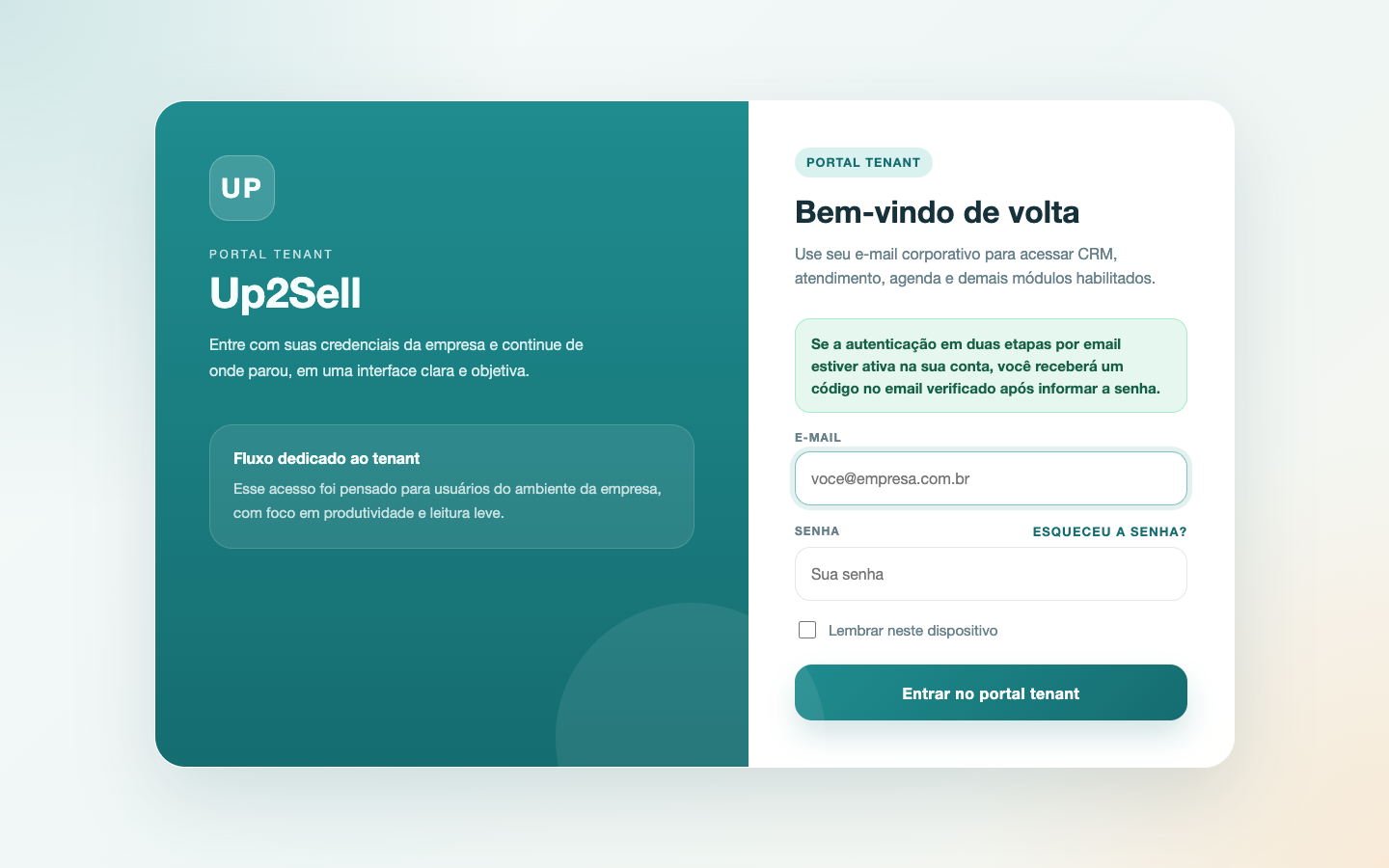
O acesso começa pelo campo de e-mail.
- 2
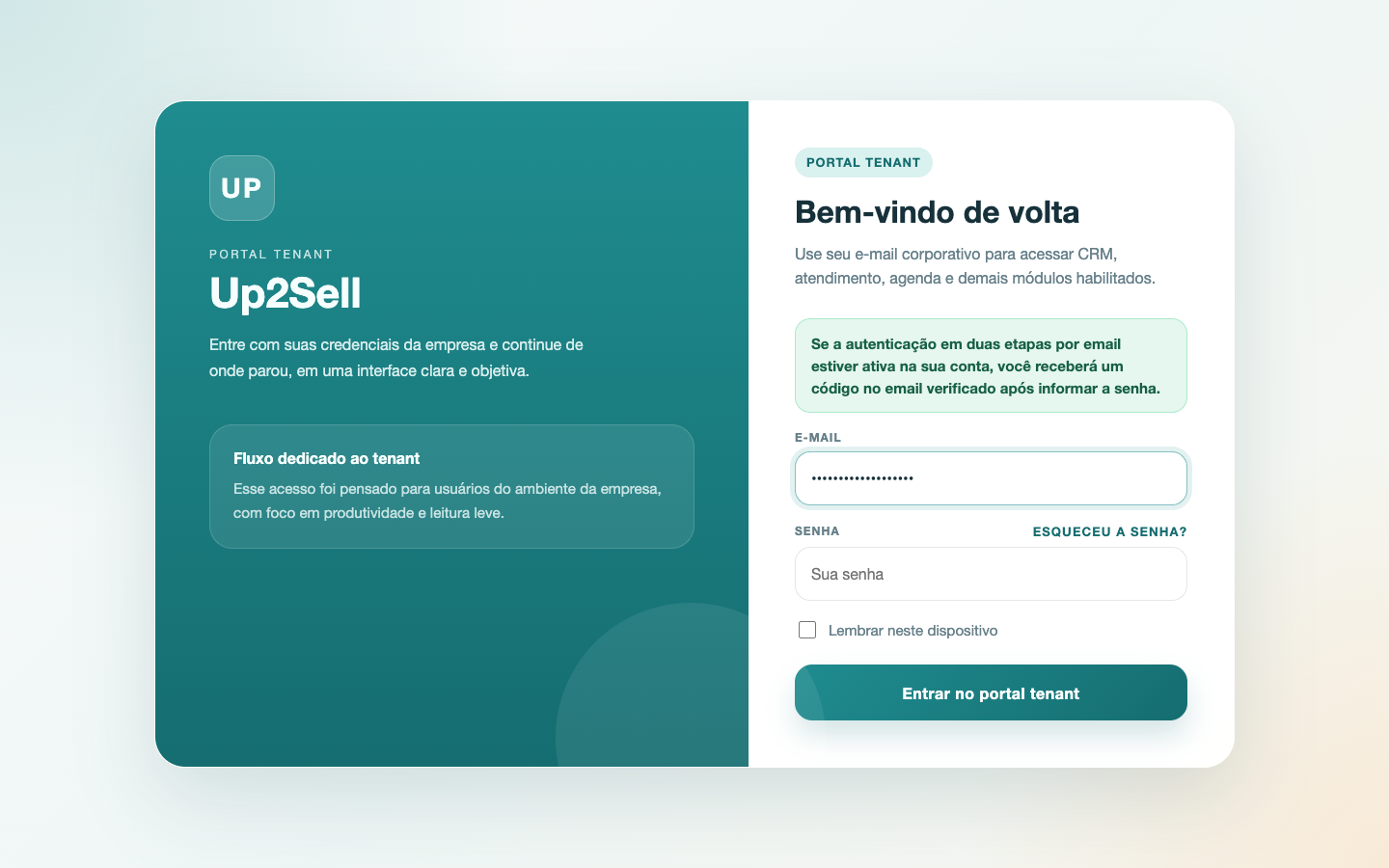
Depois vem o campo de senha.
- 3
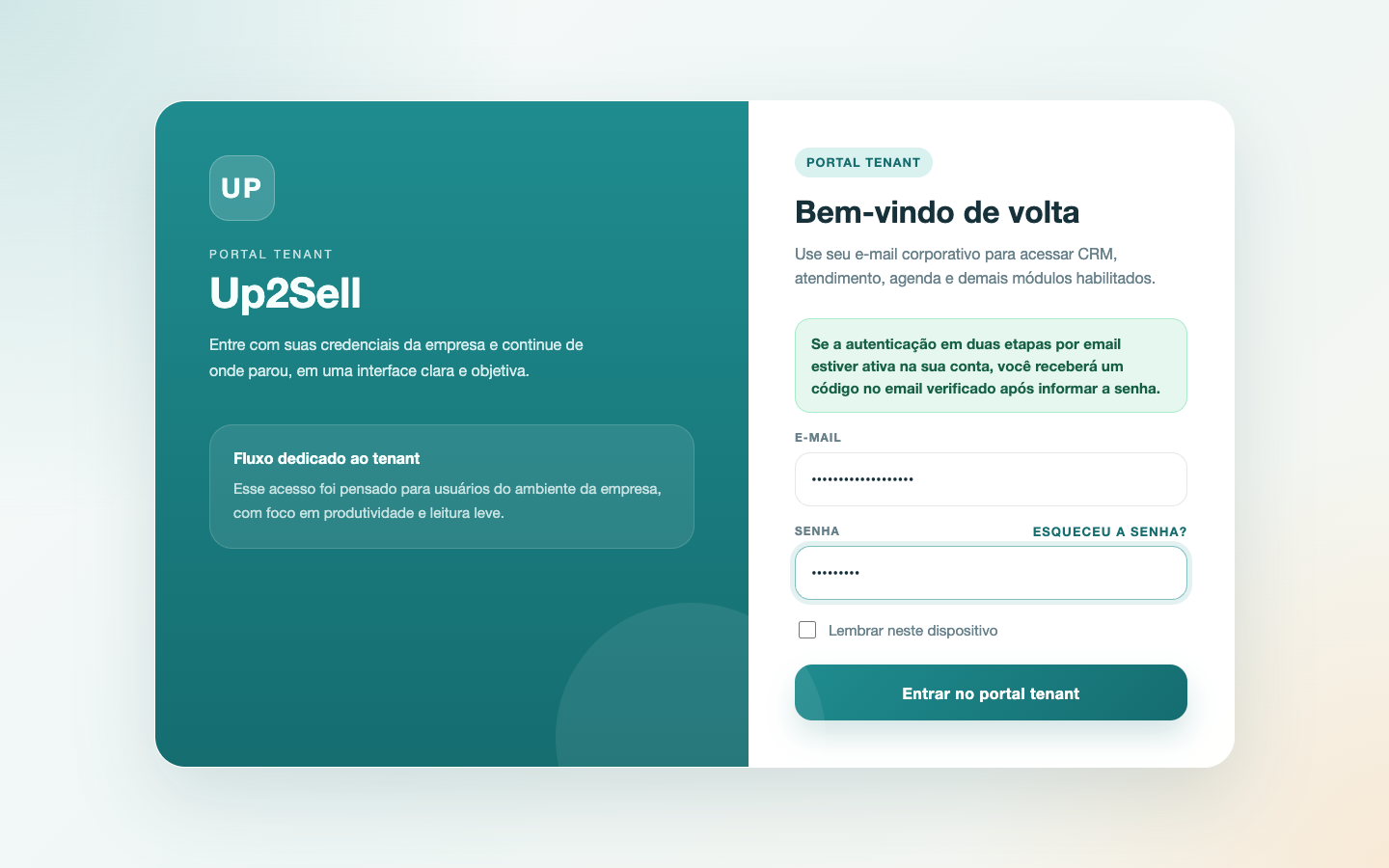
O botão de entrar abre o painel.
- 4
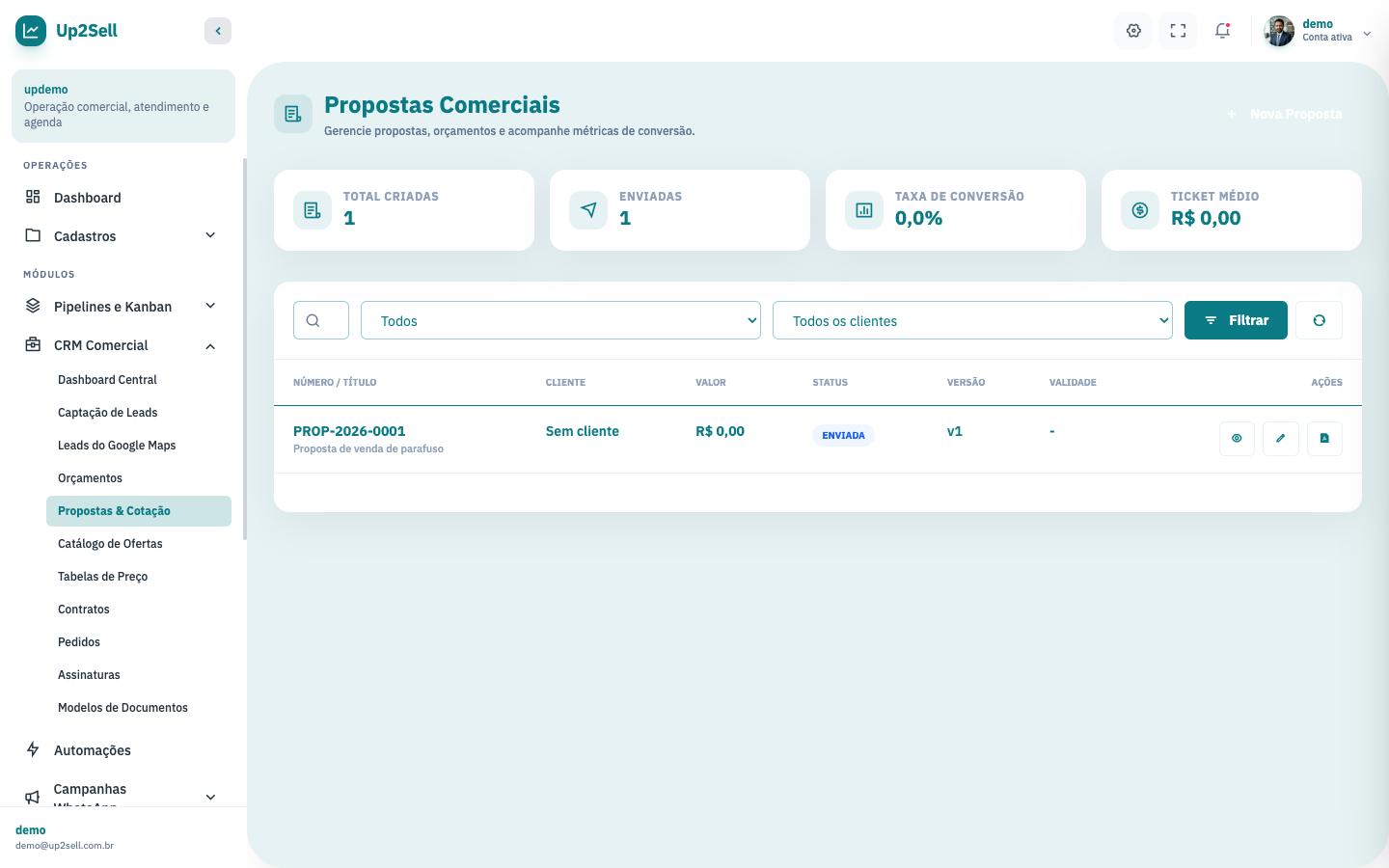
Os cartões do topo resumem as propostas criadas, as enviadas, a taxa de conversão e o ticket médio. O botão de nova proposta abre o formulário de criação.
- 5
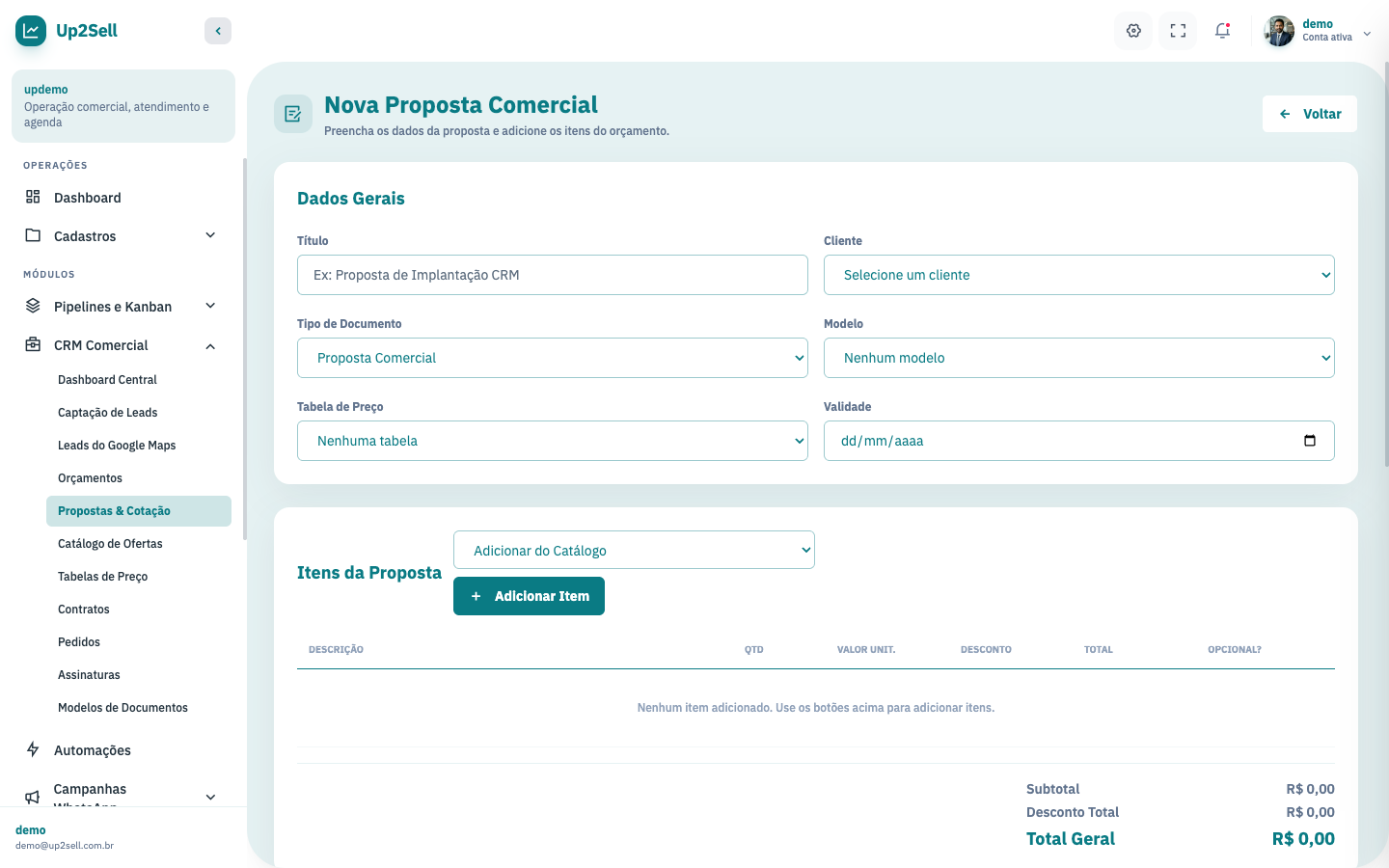
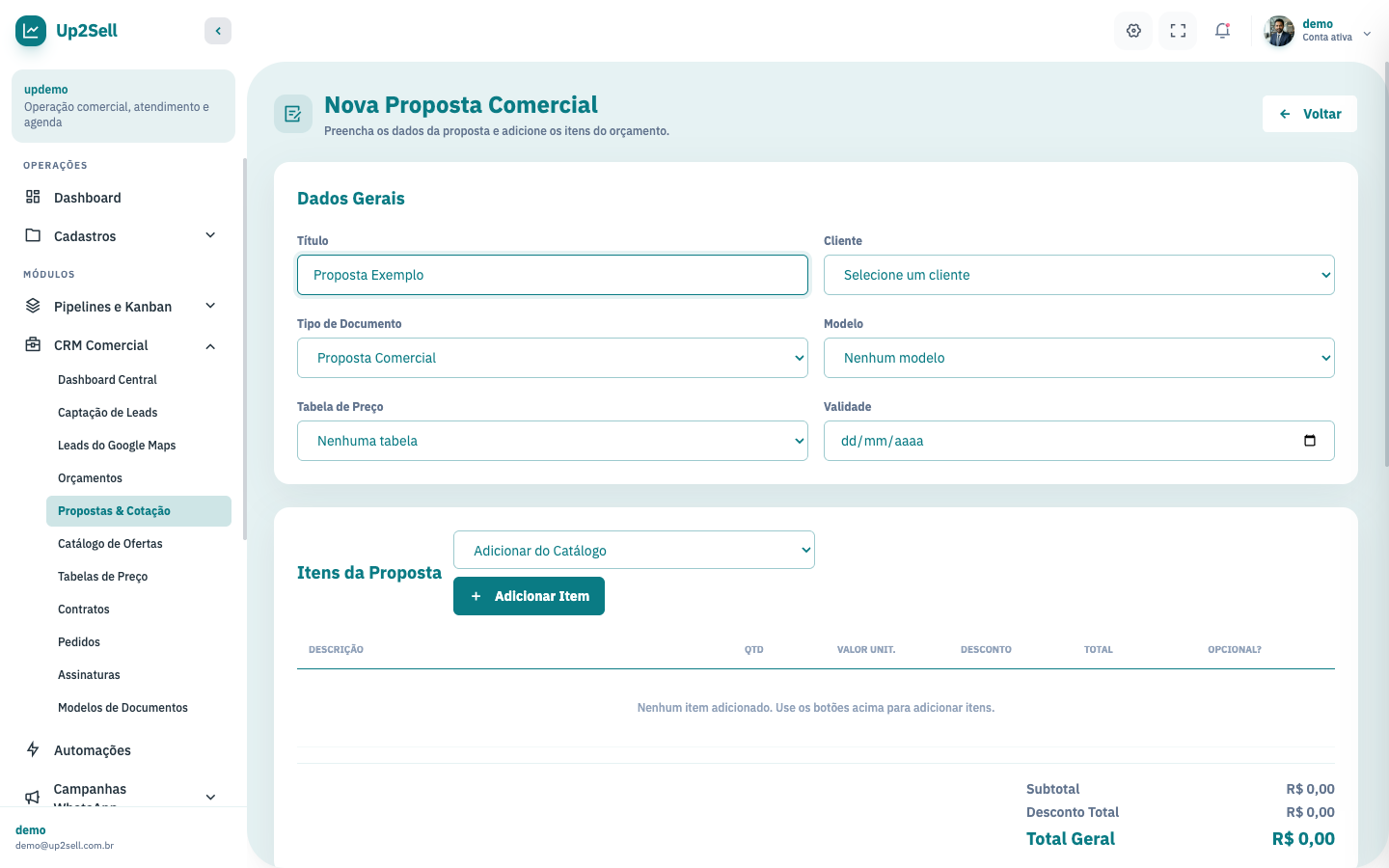
Nos dados gerais, o campo de título identifica a proposta. Em seguida vêm o cliente, o tipo de documento, o modelo, a tabela de preço e a validade.
Digite: Proposta Exemplo
- 6
O botão de adicionar item inclui uma linha com descrição, quantidade, valor unitário e desconto. O rodapé soma o subtotal e o total geral, e a proposta pode ser salva como rascunho antes do envio.
Detalhes da história
- Persona: vendedor. Rota:
/crm/propostas. Gravação: grava (e-mail e link público são reais). - Começo: Propostas & Cotação → nova proposta, ou do card (F2).
- Meio:
- "Dados Gerais": Título, Cliente, Tipo de Documento (Proposta Comercial ou Orçamento), Modelo, Tabela de Preço, Validade.
- "Itens da Proposta": Adicionar do Catálogo ou Adicionar Item (Descrição, Qtd, Valor Unit., Desconto, Total, Opcional?). Rodapé: Subtotal, Desconto Total, Total Geral.
- "Condições de Pagamento" (Número de parcelas), Observações, Termos e Condições.
- Salvar como rascunho; Editar só em rascunho. PDF depois de aceita.
- Fim: enviar e acompanhar no detalhe: Enviada em, Aceita em, Visualizações, Link público, Histórico de versões. O cliente abre o link público e aceita.
- Armadilha: modelos vêm de Modelos de Documentos (G5).